
Um die Bearbeitung eines Tickets zu starten, öffnen Sie im ersten Schritt das Ticket.
 favorisieren und dem Favorit einen beliebigen Namen geben. Mit einem Klick auf
  in der Navigationsleiste können bestehende Favoriten eingesehen werden.
Um die Ticketnummer und den Ticket Link zu kopieren, klicken Sie über dem Betreff auf die farblich hervorgehobene Ticketnummer über dem Ticket Betreff.

Klicken Sie  , um die Bearbeitung zu starten. Anschließend ändert sich der Ticket Status von „Offen“ zu „In Bearbeitung“ und Sie sind als Bearbeiter hinterlegt.
Positionen verfassen
Anschließend können Sie Positionen verfassen, um Ihre Arbeitsschritte zu dokumentieren und um mit Ihren Kollegen sowie Ansprechpartnern zu kommunizieren.

Positionsarten
Ihnen stehen die folgenden Positionsarten zur Auswahl:
- Info
- Abschlussbericht
- Lösungsversuch
- Ticket Pool Rückgabe
- Ticket abbrechen
Sichtbarkeit festlegen
Im nächsten Schritt können Sie die Sichtbarkeit der Position festlegen. Die Sichtbarkeit legt fest, welche Benutzer die Position einsehen können.
Hierbei stehen Ihnen die folgenden Optionen zur Verfügung:
 , für Alle sichtbar: Die Position kann durch alle Benutzer und Kundenzugänge eingesehen werden.
 , für interne Benutzer sichtbar: Die Position kann nur durch interne Benutzer eingesehen werden. Die Einsicht durch Kundenzugänge ist nicht möglich.
Anhänge hinzufügen
Sie können Anhänge zu Positionen hinzufügen. Klicken Sie hierfür  . Anschließend können Sie Anhänge über „Von meinem Gerät aus hochladen“ eine Datei auswählen.
Inhalte und Smart-Tags
Um eine Position zu verfassen, klicken Sie in das Editor-Feld. Anschließend können Sie mit der Eingabe beginnen. Bei der Verfassung von Positionen stehen Ihnen Smart-Texts zur Verfügung. Zusätzlich können Sie Bilder und Tabellen über STRG+V einfügen und den Text formatieren. Um die Formatierung beim Einfügen zu vermeiden, kann STRG+Shift+V verwendet werden.
Geben Sie help: im Editor-Feld ein, um alle zur Verfügung stehenden Smart Text Optionen anzuzeigen. Mehr dazu im Artikel Smart Text.
Action Bar
Mit der Action Bar haben Sie die Möglichkeit, die Position als E-Mail zu versendet oder einen Abrechnungshinweis für die Position anzulegen.

Ticket Bearbeitung beenden
Um die Bearbeitung eines Tickets zu beenden, müssen Sie die Positionsart „Ticket Pool Rückgabe“ wählen.
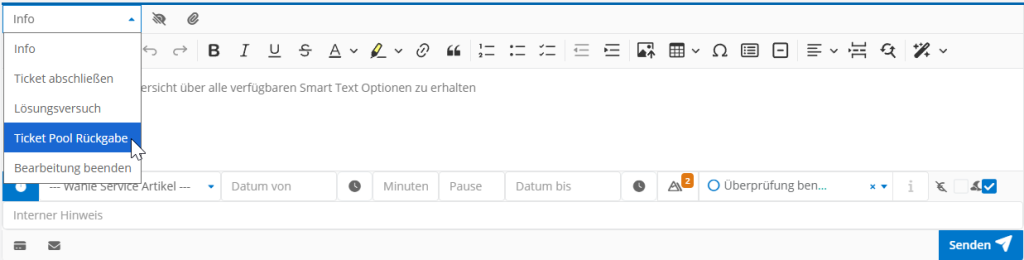
Verfassen Sie anschließend die Position zur Beendigung der Ticketbearbeitung. Nach dem Klick auf Senden wird der Status des Tickets von „In Bearbeitung“ zu „Offen“ geändert und Sie sind nicht mehr als Bearbeiter hinterlegt.
Ticket abschließen/abbrechen
Um ein Ticket abzuschließen, müssen Sie einen Abschlussbericht verfassen. Um das Ticket abzubrechen, wählen Sie die Positionsart Ticket abbrechen.
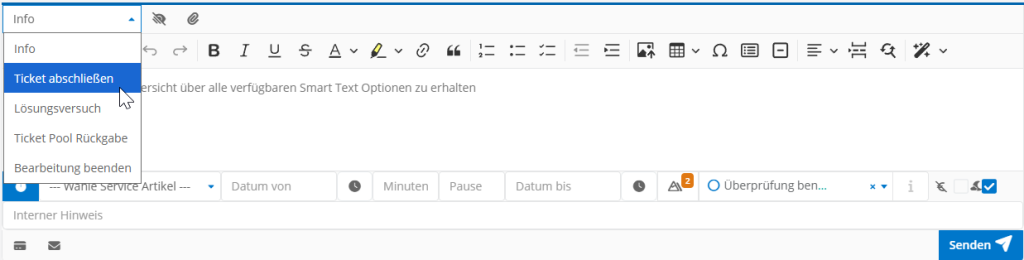
Nach dem Klick auf Senden wird der Status des Tickets von „In Bearbeitung“ zu „Abgeschlossen“ geändert.
Position als Statusbericht versenden
Nachdem Sie eine Position erstellt haben, können Sie diese als Statusbericht versenden.

Klicken Sie hierfür  .
.
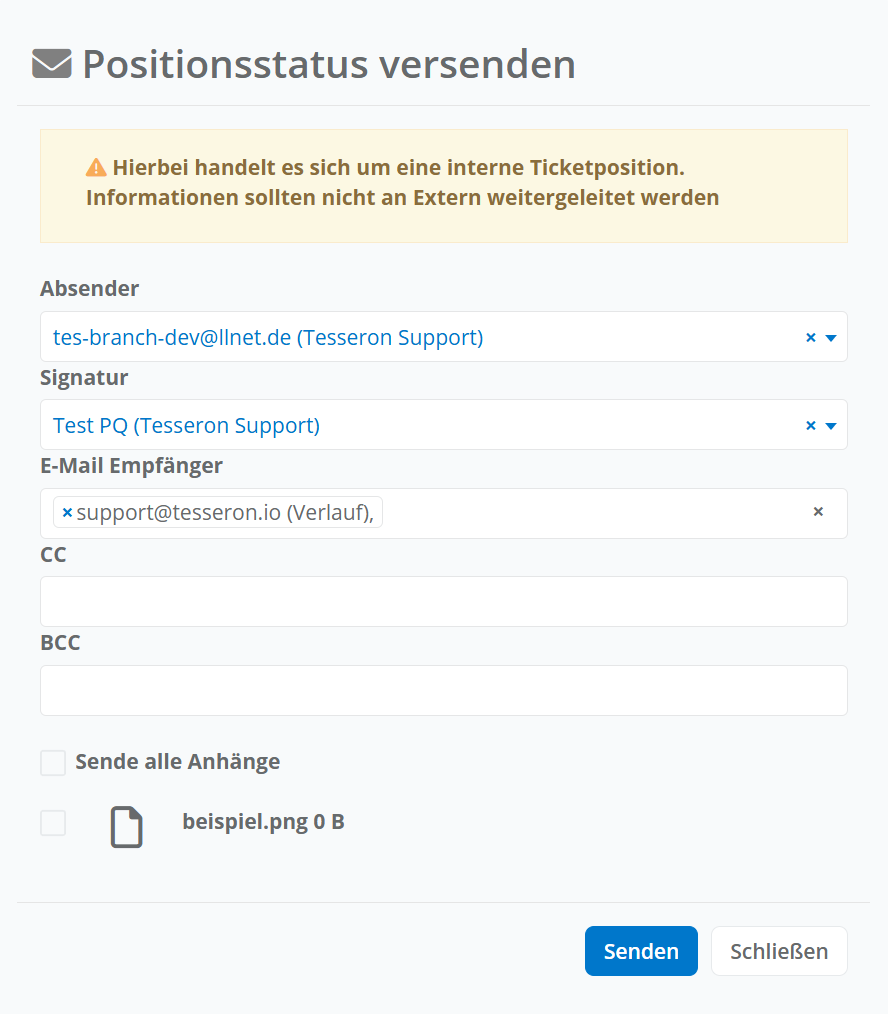
Geben Sie im Folgenden die Empfänger der E-Mail an. Aktivieren Sie die Checkbox „Sende Anhänge“, um die zur Position hinzugefügten Anhänge mit der E-Mail zu versenden, oder wählen Sie diese im Einzelnen aus.
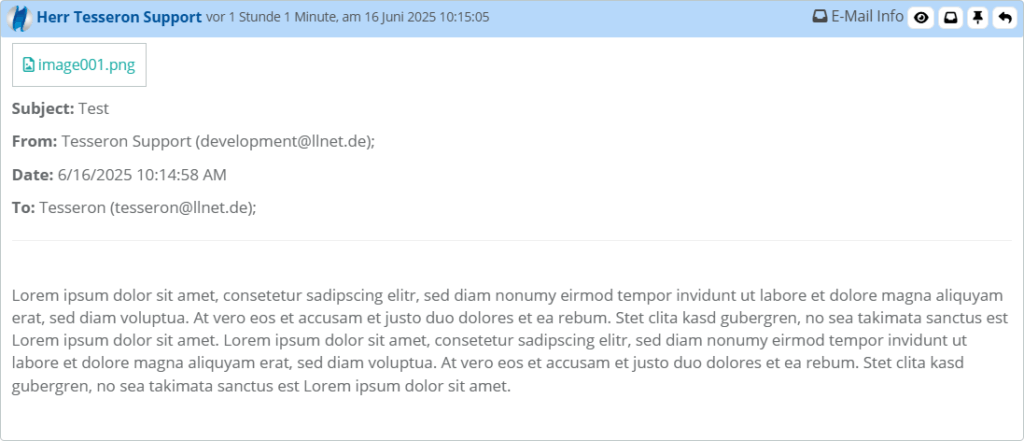
Zusätzlich können Sie über  auf E-Mail Positionen Antworten. In diesem Fall werden die E-Mail-Adressen automatisch in der Mailing-Ansicht befüllt. Mehr Informationen finden Sie im Artikel Mailing-Ansicht.
Alle Informationen zur Verwaltung und Bearbeitung von Ticketpositionen finden Sie unter dem Artikel Ticketpositionen bearbeiten.
Felder Dynamischer Ticketarten bearbeiten
In dynamischen Ticketarten werden unterhalb der Tags und Assets die Felder der Ticketart angezeigt. Pflichtfelder werden mit einem * gekennzeichnet.
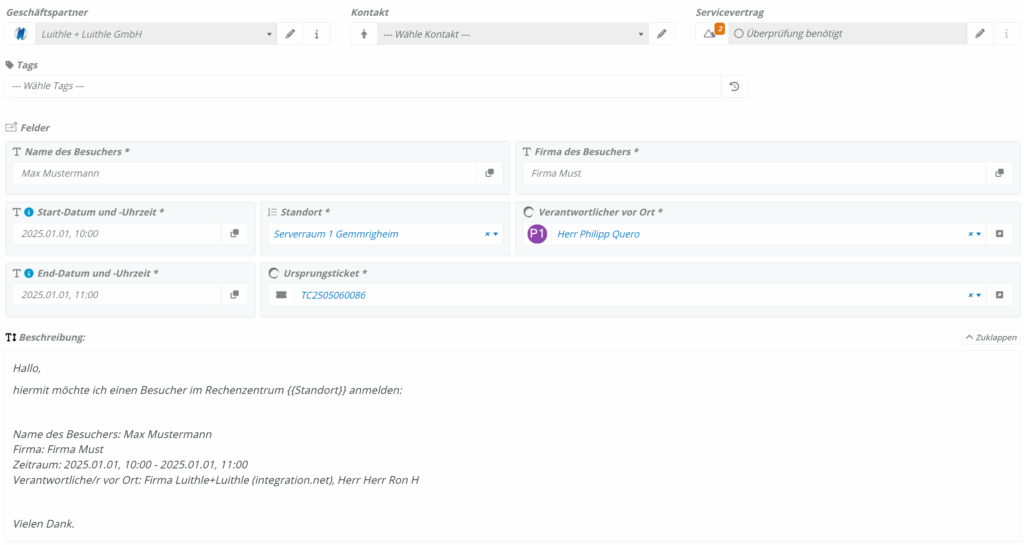
Je nach Konfiguration der Felder von dynamischen Ticketarten werden diese erst nach der Ticketerstellung angezeigt. Darüber hinaus ist auch möglich, dass manche Felder nicht nach dem Setzen des Initialwerts bearbeitet werden können, außer von Benutzern mit dem Recht „Bereichs Dispatcher“. Felder, die nicht von Ihnen bearbeitet werden können, werden grau markiert – bis auf große Textfelder (siehe oben, „Weiteres“), damit die Formatierung & Lesbarkeit erhalten bleibt.
Zusätzlich kann die Einsicht/Erstellung/Bearbeitung von Feldern anhand Bereichs Berechtigungen eingeschränkt werden. Ein Beispiel hierfür wäre eine Personalnummer, welche die Bereichs Berechtigungen des Bereichs „HR“ übernimmt. So können nur Benutzer mit Sichtrechten im Bereich HR die Personalnummer einsehen und nur Bearbeiter in HR diese bearbeiten.
Mehr Informationen zu Konfigurationsmöglichkeiten finden Sie im Artikel dynamische Ticketarten anlegen.
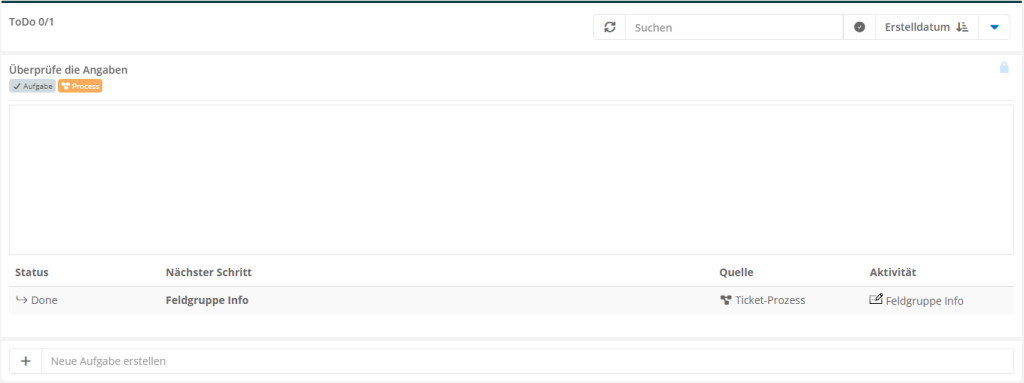
ToDo
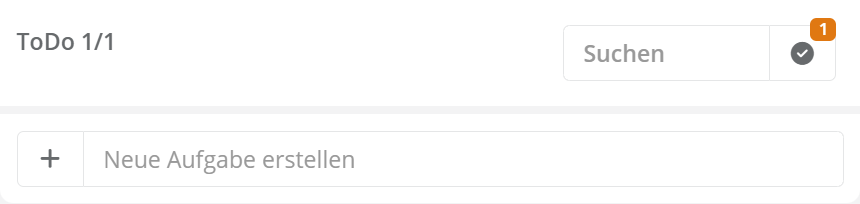
Hier können Sie ToDos einsehen, anlegen, bearbeiten und abschließen. Angelegte ToDos können Sie über Quick-Edit ( ) nachträglich bearbeiten. Klicken Sie
  , um abgeschlossene ToDos anzuzeigen.
Geben Sie zur Erstellung eines neuen ToDos im Feld Neue Aufgabe erstellen den Titel des ToDos an. Zusätzlich können Sie die Priorität, wann die Aufgabe fällig ist, sowie weitere Details angeben. Daraufhin können Sie das ToDo  .
.
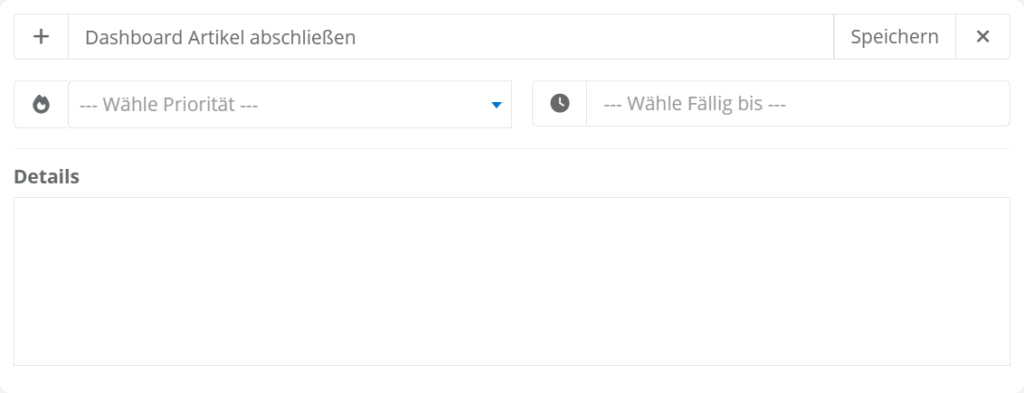
In gespeicherten ToDos können Sie zusätzlich offene Abrechnungshinweise erstellen. Nutzen Sie den Haken auf der rechten Seite, um ein ToDo abzuschließen.
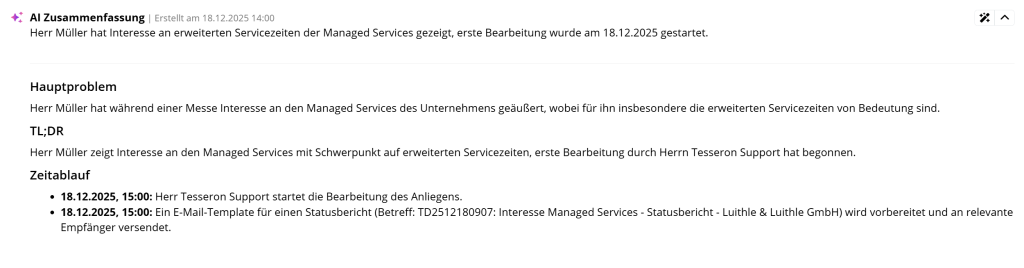
AI Zusammenfassung
Um eine Zusammenfassung des Ticket-Verlaufs zu generieren, Klicken Sie  . Daraufhin wird der Ticket Betreff sowie die Beschreibung und alle Positionen an die konfigurierte KI geschickt, damit die hauptsächlichen Inhalte des Tickets zusammengefasst werden. Daraufhin steht Ihnen nach der Generation ein kurzer Überblick zur Verfügung.

Mit einem Klick auf  können Sie detailliertere Informationen einsehen. Wenn Sie erneut nutzen, wird eine neue Zusammenfassung mit allen aktuell vorhandenen Daten generiert.
Ticket parken
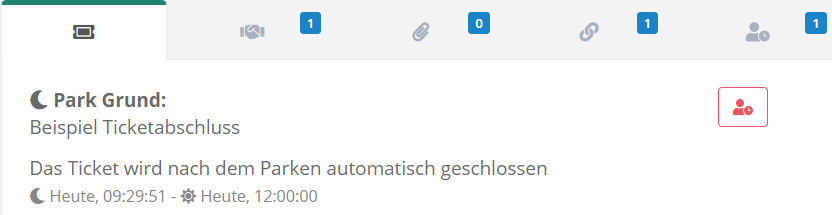
Um ein Ticket zu parken, klicken Sie  . Durch den Park Status können Sie signalisieren, warum die Bearbeitung derzeit pausiert ist.
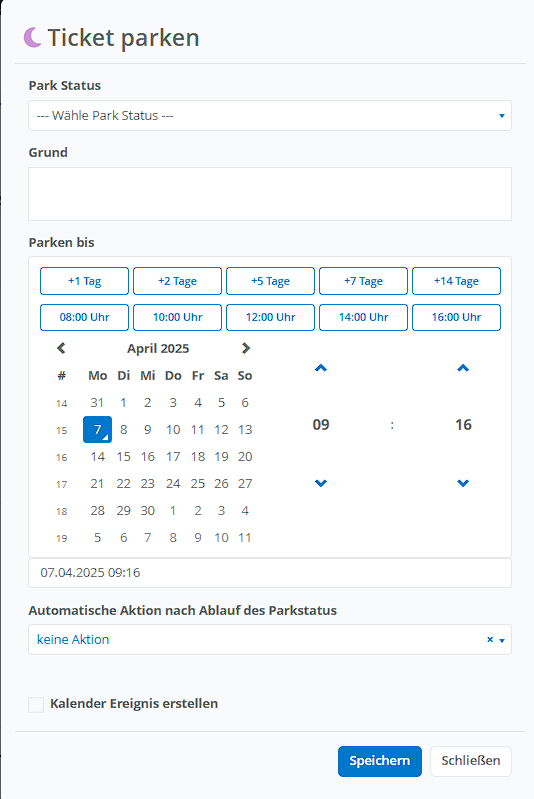
Wählen Sie im ersten Schritt einen der verfügbaren Park Status oder definieren Sie einen Park Grund individuell.
Legen Sie im nächsten Schritt die Parkdauer fest. Geben Sie hierfür das Datum und die Uhrzeit ein, oder wählen Sie diese über den Date-Time-Picker. Auf der linken Seite wird Ihnen außerdem die Kalenderwoche des derzeitigen Jahres angezeigt.
Im letzten Schritt können Sie festlegen, ob nach dem Auslaufen des Parkstatus eine automatische Aktion wie bspw. ein Ticketabschluss, die Ticket Pool Rückgabe oder der Ticketabbruch ausgelöst werden soll.
Zusätzlich haben Sie die Möglichkeit, mit dem Parken eines Tickets auch ein Kalenderereignis im Ihrem Kalender zu erstellen.
Tickets entparken
Um Tickets zu entparken müssen Sie lediglich eine Position erstellen. Um die zu verhindern, klicken Sie auf das rot markierte Logo, sodass es nicht mehr durchgestrichen ist.

Automatische Aktionen abbrechen
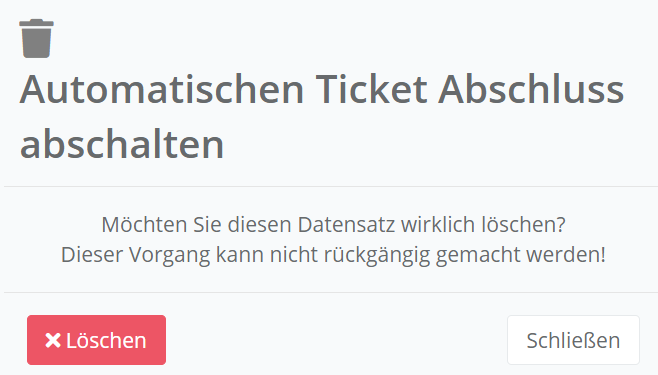
Wenn die eingestellte automatische Aktion doch nicht ausgeführt werden soll, klicken Sie  und bestätigen Sie daraufhin die Änderung mit
  .
.
Ticket in einen anderen Bereich übergeben
Um ein Ticket in einen anderen Bereich zu übergeben, klicken Sie  .
.
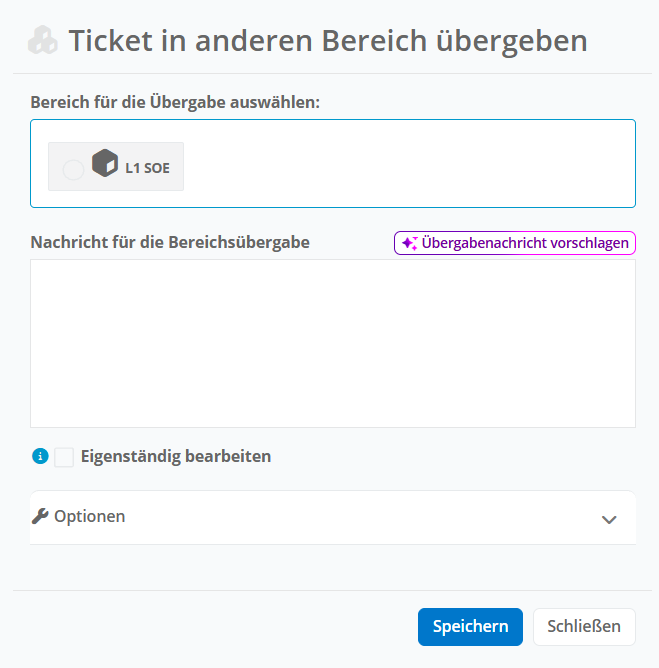
Legen Sie anschließen den Zielbereich fest, und geben Sie eine Übergabenachricht an. Alternativ kann diese, sofern konfiguriert, via KI vorgeschlagen werden.
Anschließend können Sie festlegen, ob Sie auch im Zielbereich das Ticket weiterbearbeiten werden oder ob das Ticket einem anderen Benutzer zugewiesen werden soll.
Unter Optionen können Sie festlegen, ob im neuen Bereich nach einer neuen Eskalationsdefinition gesucht oder die aktuelle Eskalationsdefinition gestoppt werden soll.
Geschlossenes Ticket wiedereröffnen
Um ein Ticket, welches geschlossen wurde, wiederzueröffnen, klicken Sie  .
.
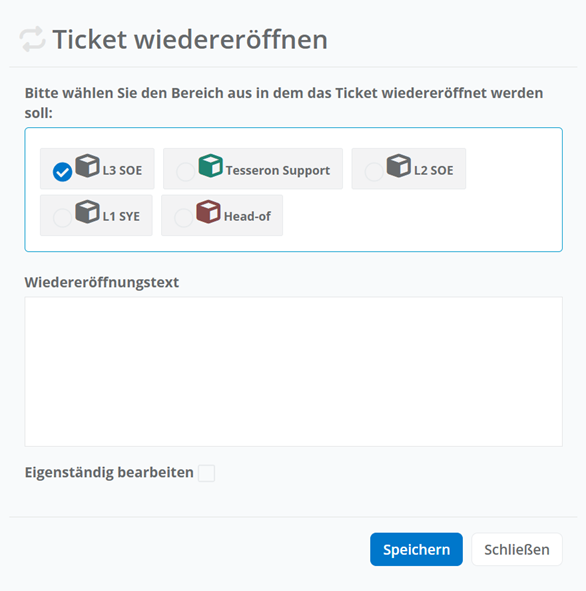
Wählen Sie daraufhin aus, in welchem Bereich das Ticket wiedereröffnet werden soll. Zusätzlich müssen Sie einen Text mit dem Wiedereröffnungsgrund angeben.
Mit dem Haken „eigenständig bearbeiten“ können Sie mit der Wiedereröffnung die Ticketbearbeitung starten.
Betreff und Beschreibung bearbeiten
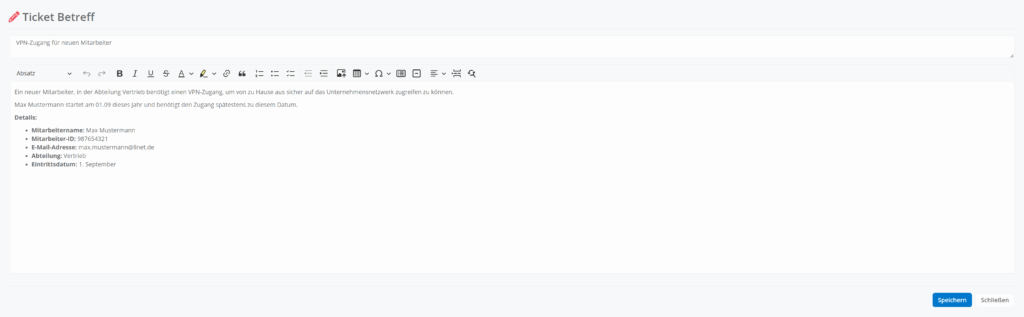
Um die Ticket Informationen zu bearbeiten, klicken Sie  . Anschließend haben Sie die Möglichkeit, den Ticket Betreff und die Beschreibung zu bearbeiten.
Tags bearbeiten und Historie einsehen

In diesem Feld können Tags hinterlegt werden, um Tickets anhand unterschiedlicher Attributen zu klassifizieren. Um einen Tag zu hinterlegen, welcher nicht vordefiniert ist (und somit nicht vorgeschlagen wird), warten Sie, bis der eingetragene Wert untenstehend übernommen wurde:

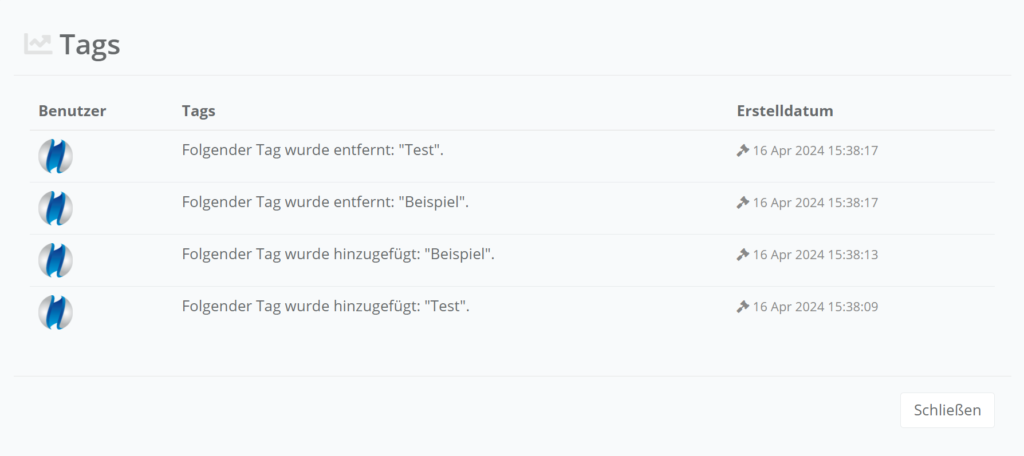
Mit einem Klick auf  kann die Tag Historie geöffnet werden. Hierüber können Sie alle Änderungen an Tags, sowie wann und von wem diese durchgeführt wurden, einsehen:
Assets verwalten
Abhängig von den im Ticket hinterlegten Tags werden Ihnen Assetvorlagen vorgeschlagen, die Sie zum Ticket hinzufügen können.

Mit einem Klick den Namen der jeweiligen Assetvorlage können die Asset Empfehlungen geöffnet werden. Über  können Assets, die zum Ticket hinzugefügt werden sollen, ausgewählt werden. Klicken Sie
  um Ihre Auswahl rückgängig zu machen. Mehr Information zur Verwaltung von Assets in Tickets finden Sie im Artikel Assets in bestehenden Tickets verwalten.

Anhänge verwalten
Wechseln Sie in den Reiter Anhänge, um dem Ticket Anhänge hinzuzufügen oder bestehende Anhänge zu entfernen.

Ticketinformationen verwalten
Alle Informationen zur Verwaltung von Ticket Informationen finden Sie unter dem Artikel Ticketinformationen verwalten.
Schreibe einen Kommentar