
In der Geschäftspartner Ansicht können Sie unter dem Tab Kundenintegration alle Konfigurationen des Geschäftspartners verwalten, wenn diese bereits aktiviert wurde.
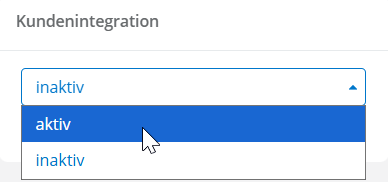
Um die Kundenintegration für den Geschäftspartner zu aktivieren, wählen Sie hier „aktiv“ aus:
Kundenzugänge
Im Reiter Kundenzugänge sehen Sie alle dem Geschäftspartner zugeordneten Kundenzugänge und ob diese aktiv sind.
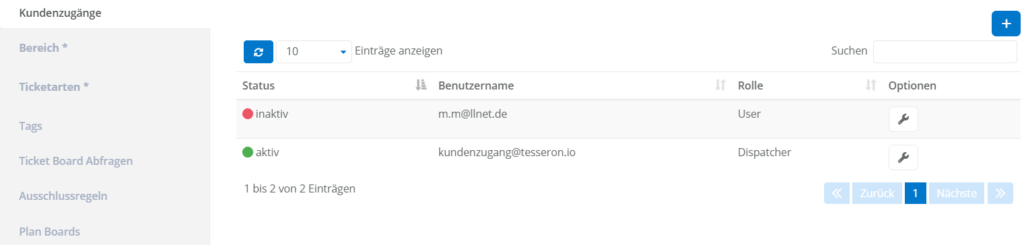
Um bestehende Kundenzugänge anzupassen oder zu deaktivieren, klicken Sie  . Mit einem Klick auf
  können Sie neue Kundenzugänge hinzufügen.
Eine weiterführende Erklärung der pro Kundenzugang gebotenen Einstellungsmöglichkeiten finden Sie im Artikel Kundenzugänge verwalten.
Bereich
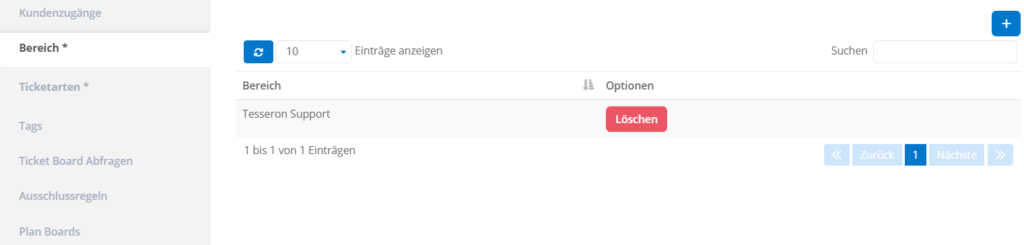
Unter Bereich legen Sie fest, in welchen Bereichen Kundenzugänge des Geschäftspartners Tickets einsehen und erstellen können.
Bereich hinzufügen
Klicken Sie , um einen neuen Bereich hinzuzufügen.
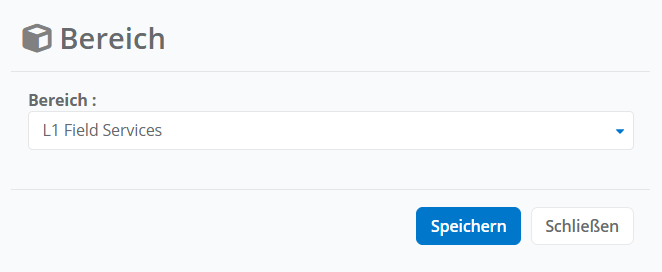
Klicken Sie auf das Dropdownfeld, um den Bereich auszuwählen.
Bereich entfernen
Um einen Bereich zu löschen, klicken Sie  .
.
Ticketarten
Unter Ticketarten legen Sie fest, welche Ticketarten den Kundenzugängen des Geschäftspartners bei der Erstellung eines neuen Tickets zur Verfügung stehen.
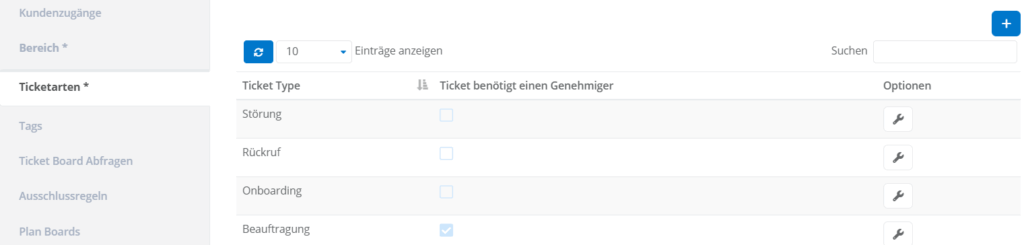
Ticketart hinzufügen
Klicken Sie , um eine neue Art hinzuzufügen.
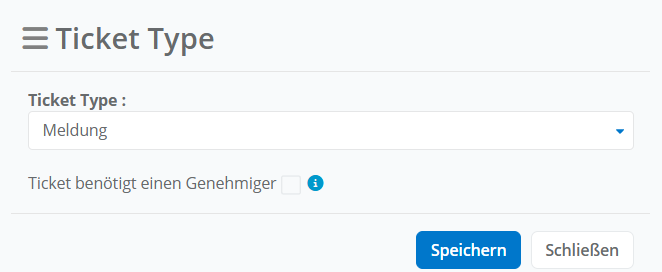
Wählen Sie im ersten Schritt die Ticketart, welche Sie für die Kundenzugänge des Geschäftspartners freigeben möchten.
Im nächsten Schritt können Sie festlegen, ob für die gewählte Ticketart eine Freigabe druch den Genehmiger stattfinden muss. Aktivieren Sie hierfür die Checkbox.
Ticketart bearbeiten und entfernen
Um eine bestehende Ticketart für den Geschäftspartner zu bearbeiten oder zu entfernen, klicken Sie .
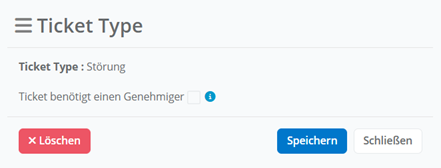
Anschließend können Sie die Freigabe Option für die Ticketart ändern, oder die Ticketart für den Geschäftspartner entfernen.
Tags
Unter Tags erhalten Sie einen Überblick über alle Tags, welche dem entsprechenden Geschäftspartner zur Verfügung gestellt werden.
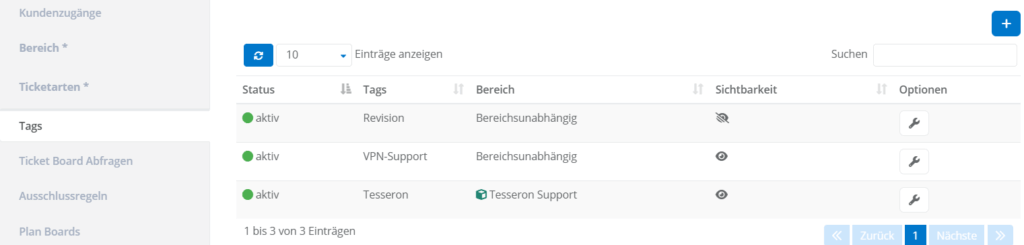
Klicken Sie , um einen neuen Tag hinzuzufügen.
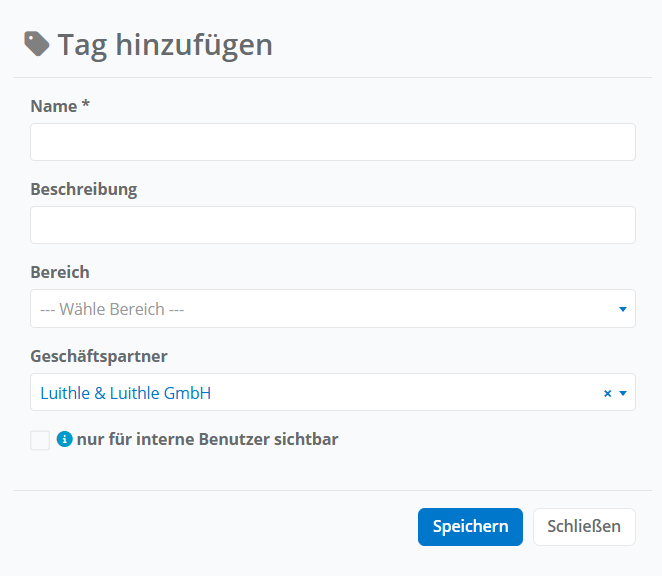
Geben Sie im ersten Schritt den Tag Namen an. Optional haben Sie auch die Möglichkeit, eine Tag Beschreibung anzugeben oder diesen Tag nur in einem bestimmten Bereich anzubieten. Mit einem Haken bei der Option „nur für interne Benutzer sichtbar“ wird der erstellte Tag vor Kundenzugängen versteckt.
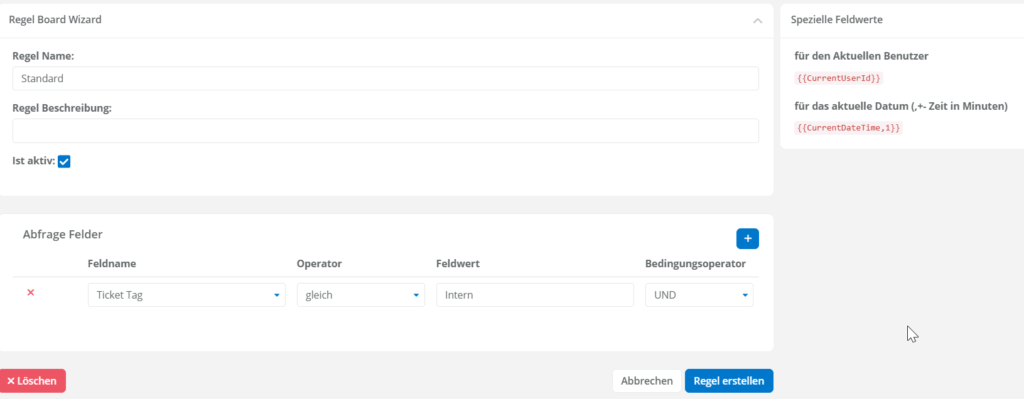
Ticket Board Abfragen
Unter Ticket Board Abfragen erhalten Sie einen Überblick über alle geschäftspartnerspezifischen Abfragen.
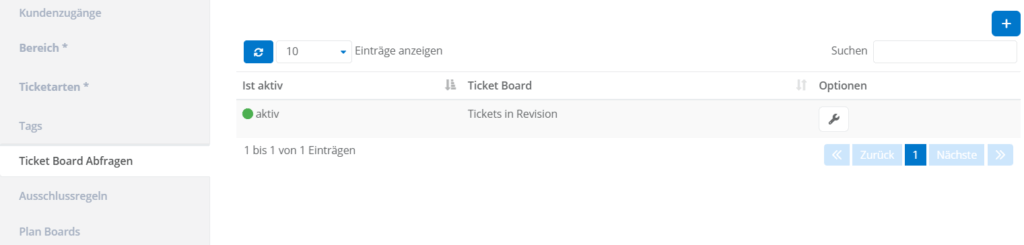
Die hier festgelegten Abfragen stehen ausschließlich diesem Geschäftspartner zur Verfügung. Auf die Erstellung von Ticket Board Abfragen wird in dem Artikel Ticket Board für Kundenzugänge konfigurieren näher eingegangen.
Ausschlussregeln
Unter Ausschlussregeln definieren Sie, welche Tickets den Kundenzugängen des Geschäftspartners nicht angezeigt werden sollen. Wählen Sie hier beispielsweise Bereiche aus, auf welche der Zugriff verboten werden soll.
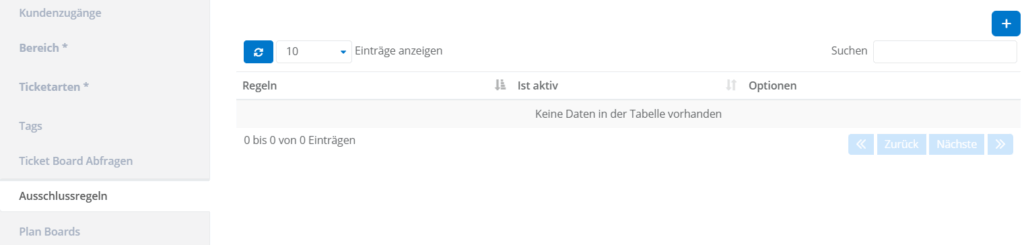
Regel hinzufügen
Klicken Sie , um eine neue Regel hinzuzufügen.
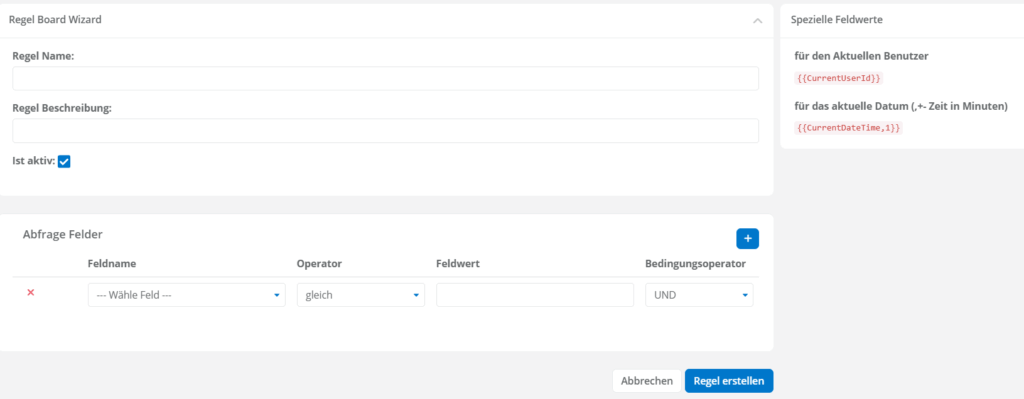
Regel löschen
Um eine bestehende Regel zu bearbeiten oder zu löschen, klicken Sie .
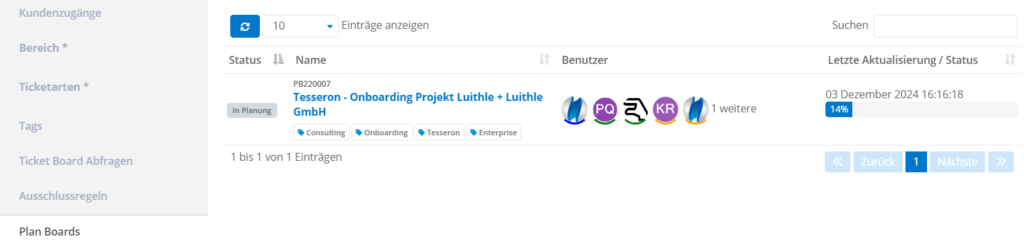
Plan Boards
Unter Plan Boards können Sie einsehen, welche Plan Boards dem entsprechenden Geschäftspartner zur Verfügung gestellt wurden.
Schreibe einen Kommentar