
Allgemeingültig
API Schlüssel
Der API-Key Wert muss in jeder Anfrage über den Schlüssel apikey mitgegeben werden. Abhängig von der Art des Services muss der dazugehörige API-Key angegeben werden. Hier stehen folgende Services zur Verfügung:
- TAPI: Dieser Service erleichtert die Erfassung von Anrufen in neuen und bestehenden Tickets.
- Ticket: Mit diesem Service können Tickets gesucht werden und Tickets oder Ticket Positionen erstellt werden.
- Abrechnung: Hierüber können Sie Leistungserfassungen und Abrechnungshinweise erstellen.
- Benutzer: Dieser Service kann benutzt werden, um neue Benutzer zu erstellen.
- Basisdaten: Mit diesem Service können Sie Geschäftspartner und Kontakte erstellen, suchen und aktualisieren.
- Asset Management: Hierüber können Sie Asset Vorlagen abfragen, neue Assets anlegen, Asset Informationen abrufen, Assets suchen und aktualisieren.
Stammdaten
Geschäftspartner ID
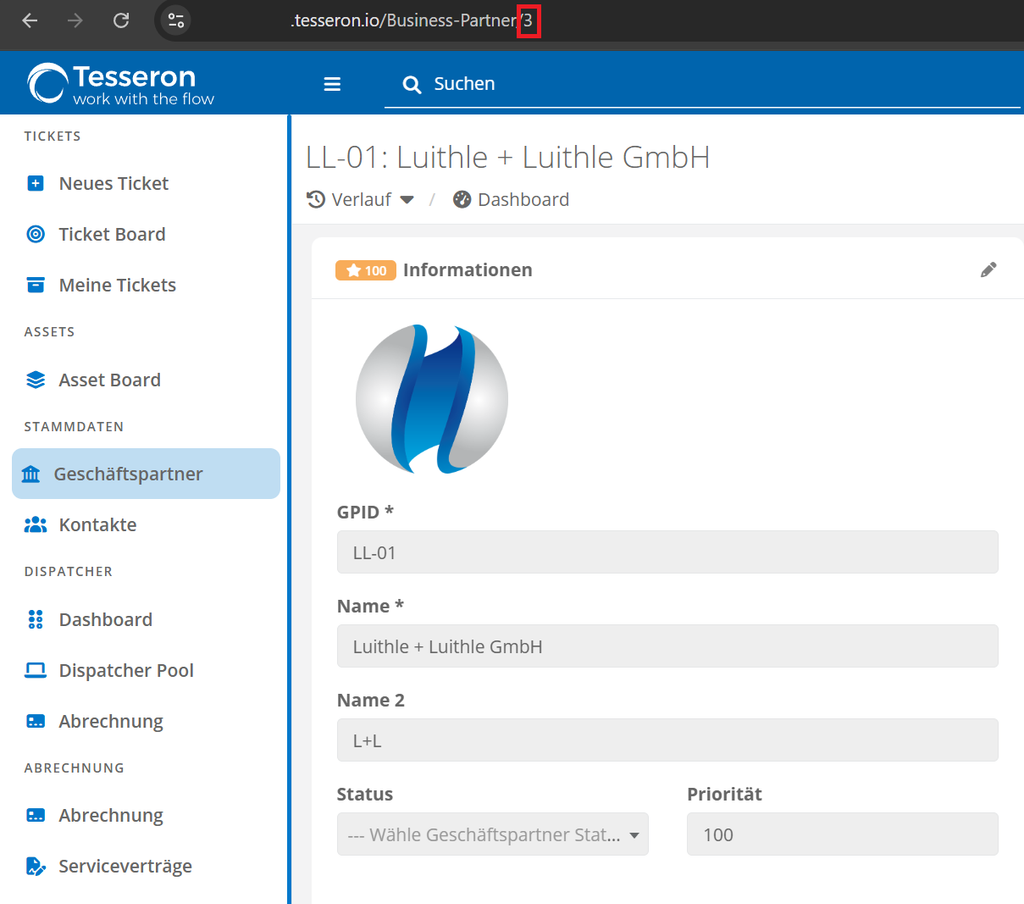
Der Geschäftspartner kann mit dem Schlüssel enterpriseId übergeben werden. Um die ID eines Geschäftspartners herauszufinden, öffnen Sie den jeweiligen Geschäftspartner und entnehmen Sie die Nummer aus der URL:
Kontakt ID
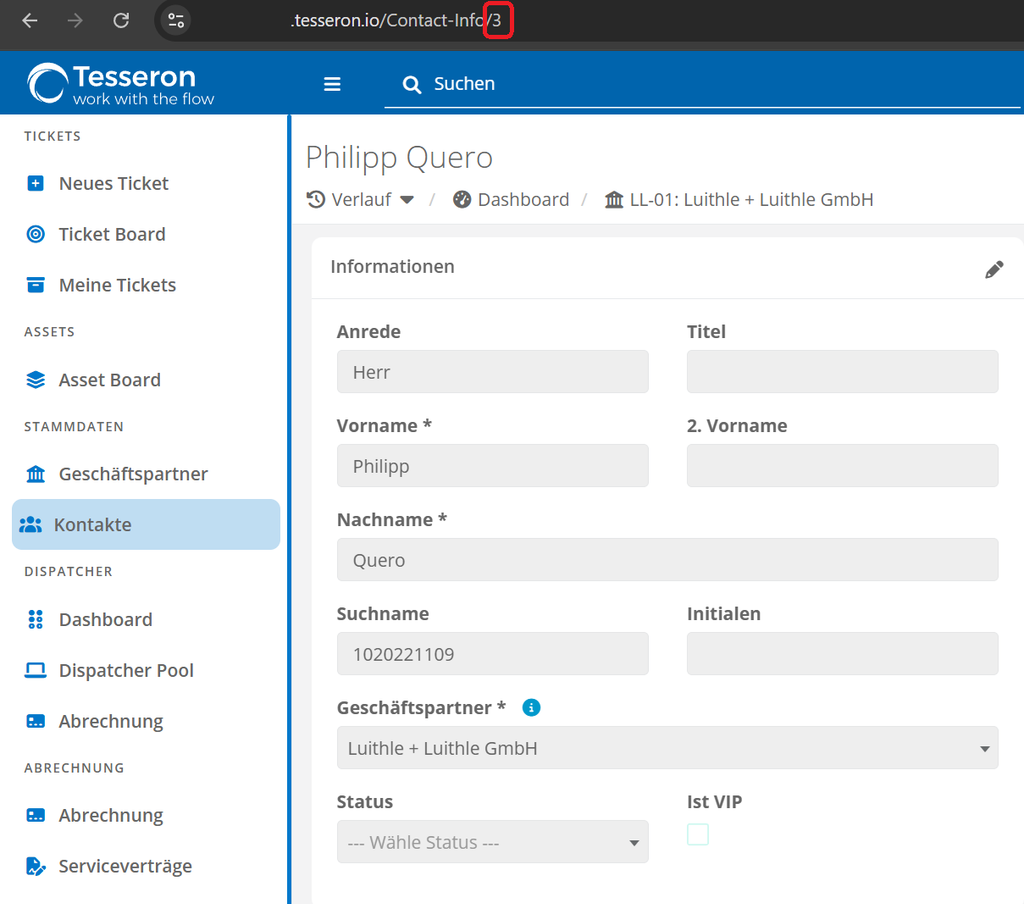
Der Kontakt kann im Schlüssel contactId hinterlegt werden. Um die ID eines Kontakts herauszufinden, öffnen Sie den jeweiligen Kontakt und entnehmen Sie die Nummer aus der URL:
Servicevertrags ID
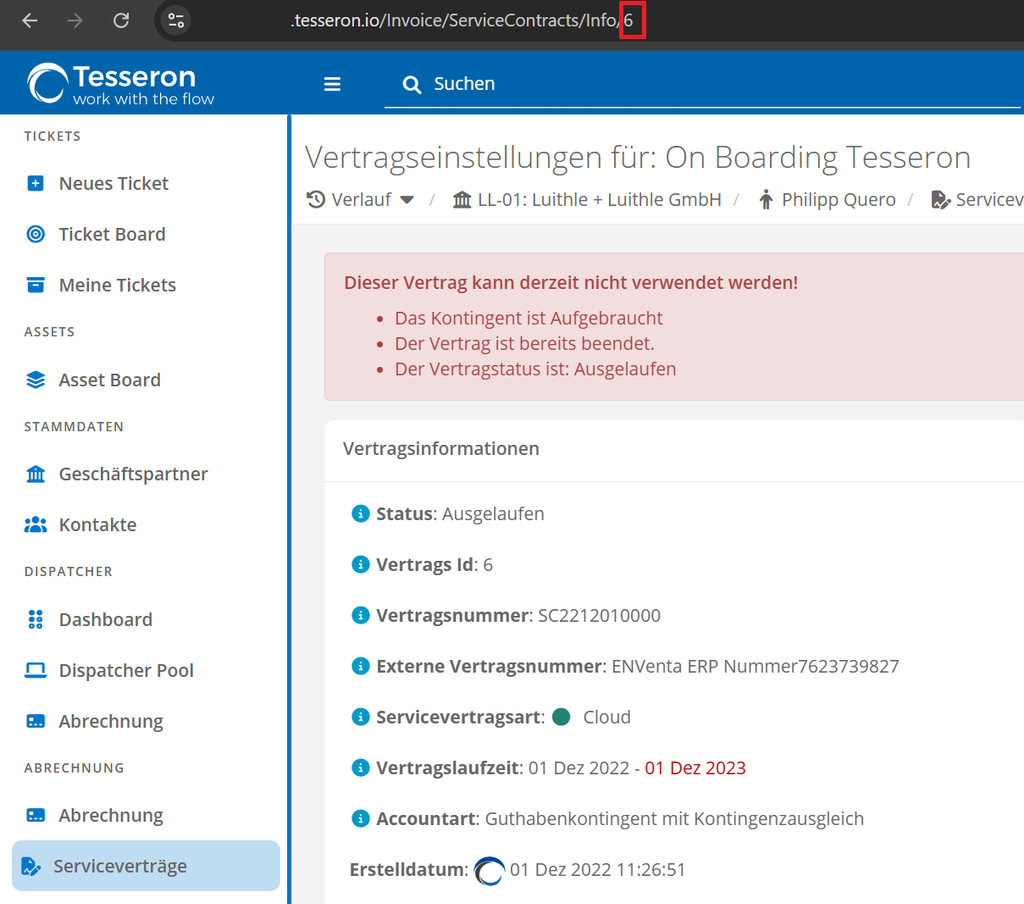
Der Servicevertrag kann im Schlüssel serviceContractId hinterlegt werden. Um die ID eines Servicevertrags herauszufinden, öffnen Sie den jeweiligen Servicevertrag und entnehmen Sie die Nummer aus der URL:
Filteroptionen
Zu überspringende Suchergebnisse
Mit dem Zahlenwert des Schlüssels Skip können Sie angeben, wie viele der Filterergebnisse für eine Anfrage übersprungen werden sollen.
Zurückzugebende Suchergebnisse
Mit dem Zahlenwert des Schlüssels Take können Sie angeben, wie viele der Ergebnisse für eine Anfrage zurückgegeben werden sollen.
Ticket
Ticket erstellen
Ticket Betreff
Über den Schlüssel ticketHeader kann der Ticket Betreff festgelegt werden. Hierbei steht keine Formatierung mit HTML zur Verfügung.
Ticket Inhalt
Über den Schlüssel ticketText kann die Beschreibung des Tickets festgelegt werden. Ihnen steht die Formatierung via HTML-Elementen zur Verfügung. Bspw. können sie mit <br> (bzw. „<br><br />“ für zwei aufeinanderfolgenden) Zeilenumbrüche einfügen oder Text, welcher zwischen <b> und </b> steht als Fett formatieren.
Ticketart
Die Ticketart können Sie bei dem Schlüssel ticketType hinterlegen. Hierbei stehen Ihnen standardmäßig folgende Werte zur Verfügung:
- Störung: 1
- Rückruf: 2
- Aufgabe: 3
- Änderung: 4
Auch dynamische Tickets können über die API erstellt werden. Gehen Sie bitte für die IDs auf Ihren Systempartner zu.
Eingangsart
Die Eingangsart kann bei dem Schlüssel entranceType übergeben werden. Hierbei stehen Ihnen standardmäßig folgende Werte zur Verfügung:
- Email: 1
- Telefon: 2
- API: 9
Startbereich
Den Startbereich können Sie bei dem Schlüssel areaId hinterlegen. Sofern Sie im Ticket Wizard eine Ticketart ausgewählt haben, welche in allen Startbereichen erlaubt ist, kann die ID des Bereichs anhand der Reihenfolge der Bereiche ausgelesen werden. Die Auswahl ist aufsteigend nach der ID sortiert, wobei der erste Bereich die ID 1 besitzt.
Tags
Tags können unter dem Schlüssel tags hinterlegt werden. Um mehrere Tags zu hinterlegen, trennen Sie diese mit einem Komma.
Optionen Freigegeben/Privat/Intern
Um die Optionen Freigegeben/Privat/Intern zu aktivieren, kann der Wert true (bzw. false zum deaktivieren) im jeweiligen Schlüssel hinterlegt werden:
- Freigegeben: releasedOption
- Privat: privateOption
- Intern: internalOption
Dringlichkeit
Die Dringlichkeit kann im Schlüssel urgencyType übergeben werden. Hierbei stehen Ihnen standardmäßig folgende Werte zur Verfügung:
- Niedrig: 2
- Mittel: 1
- Hoch: 0
Auswirkungen
Die Auswirkungen können Sie bei dem Schlüssel effectsType hinterlegen. Hierbei stehen Ihnen standardmäßig folgende Werte zur Verfügung:
- Niedrig: 2
- Mittel: 1
- Hoch: 0
Servicevertrag
Mit dem Schlüssel serviceContractId kann der Servicevertrag angegeben werden, über den der Abrechnungshinweis abgerechnet werden soll. Die ID erhalten Sie über die Seite des Servicevertrags.
Referenznummer
Mit dem Schlüssel referenceNumber kann die Referenz- oder Ticketnummer angegeben werden, welche dem betroffenen Ticket entspricht.
Imitation
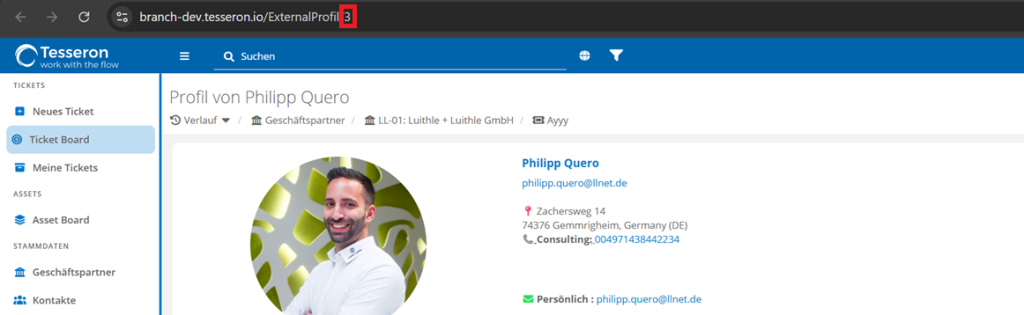
Mit dem Schlüssel Impersonation kann ein Benutzer entweder über die UserId oder UserEmail als Ticketersteller angegeben werden, obwohl der API-Key einem anderen Benutzer gehört. Die User ID erhalten Sie über einen Aufruf des Profils.
Asset zu Ticket hinzufügen
Der Schlüssel RelatedAssetIds kann genutzt werden, um Assets anhand Ihrer AssetId zu einem Ticket hinzuzufügen. Entweder kann ein einzelner Integer (bspw. „1“) oder ein Array von Integern angegeben werden (bspw. „[1, 2]“).
Position verfassen
Referenznummer
Mit dem Schlüssel referenceNumber kann die Referenz- oder Ticketnummer angegeben werden, zu dem Ticket in dem die Position verfasst werden soll.
Inhalt der Ticketposition
Geben Sie mit dem Schlüssel TicketPositionText den Positionstext an. Ihnen steht die Formatierung via HTML-Elementen zur Verfügung. Bspw. können sie mit <br> (bzw. „<br><br />“ für zwei aufeinanderfolgenden) Zeilenumbrüche einfügen oder Text, welcher zwischen <b> und </b> steht als Fett formatieren.
Ticketpositions-Typ
Mit dem Schlüssel TicketPositionType kann der Status des Tickets, wofür eine Ticketposition erstellt wird, manipuliert werden.
- (Service) Info: 0
- Abschluss: 1
- Wiedereröffnung: 2
- Parken: 3
Sichtbarkeit der Position
Mit dem Schlüssel TicketPositionVisibility können Sie die Sichtbarkeit der Ticketposition festlegen. Hierbei stehen Ihnen die folgenden Werte zur Verfügung:
- Alle Benutzer und Kundenzugänge: 0
- Nur interne Benutzer: 1
Parken
Parken bis
Geben Sie über den Schlüssel ParkUntil an, bis wann das Ticket geparkt werden soll. Das Datum muss anhand „YYYY–MM–DDTHH:MM:SS“ beispielsweise so formatiert sein: 2023–01–01T12:00:00Z
Park Status
Der Wert des Schlüssels ParkingReason wird als Integer angegeben und dient dazu, einen der vordefinierten Park Status anzugeben. Um einen bestimmten vordefinierten Park Status auszuwählen muss die dazugehörige ID angegeben werden, welche über die Datenbank einsehbar ist.
Automatische Aktion nach Ablauf des Parkstatus
Diese kann über den Schlüssel AfterParkingAction angegeben werden. Hierbei stehen Ihnen die folgenden Werte zur Verfügung:
- Abschluss: 1
- Rückgabe: 2
- Abbruch: 3
Ticket Konfiguration abrufen
Ticket Art
Mit dem Schlüssel TicketTypeId können Sie die Ticket Art angeben, für die Sie die Feldkonfigurationen abrufen möchten.
Feldgruppe
Über den Schlüssel FieldGroupSettingsId können Sie die Konfiguration einer spezifischen Feldgruppe abrufen.
Ticket suchen
Referenznummer
Mit dem Schlüssel referenceNumber kann die Referenz- oder Ticketnummer angegeben werden, welche dem betroffenen Ticket entspricht.
Tickets über Parameter abrufen
Suchparameter
Mit dem Schlüssel searchParam geben Sie einen Suchausdruck an. Hierbei stehen Ihnen die obenstehenden Parameter zur Verfügung. Für das Erstellen der Suchparameter können Sie die Operatoren == != <> > < is null und is not null nutzen. Neben den oben genannten Suchparametern stehen Ihnen die folgenden zur Verfügung: Feldwerte und zusätzliche Abfragen.
Genehmigung eines Tickets ändern
Genehmiger
Mit dem Schlüssel approverId kann ein Tesseron Benutzer als Genehmiger zu dem Ticket hinzugefügt werden.
Genehmigungstext
Mit dem Schlüssel approvalText kann die Begründung für die Genehmigung oder Ablehnung des Tickets angegeben werden.
Genehmigungsstatus ändern
Mit dem Schlüssel ApproveTicket kann angegeben werden, ob das Ticket genehmigt oder abgelehnt wird.
- true: Genehmigung des Tickets
- false: Ablehnung des Tickets
- null: Änderung des Genehmigers
Genehmigungsstatus
Mit dem Schlüssel approvalState wird der aktuelle Genehmigungsstatus des Tickets angegeben. Folgende Optionen sind möglich:
- 0: Keine Genehmigung gestartet
- 1: Abgelehnt
- 2: Genemigung
- 3: Genehmigung ausstehend
Abrechnung
Datum von/bis
Mit den Schlüsseln dateFrom (von) und dateTo (bis) können Sie angeben, von wann bis wann die jeweilige Abrechnung erstellt werden soll. Das Datum muss anhand „YYYY–MM–DDTHH:MM:SS“ beispielsweise so formatiert sein: 2023–01–01T12:00:00Z
Ticket ID
Der Schlüssel TicketID bezieht sich auf die ID des gewünschten Tickets, nicht auf die Ticketnummer.
Die TicketID können Sie beispielsweise mit einem Hover über den Bearbeitungsbutton oder einen Link im Ticket Board ermitteln. Alternativ haben Sie die Möglichkeit über Tickets über Parameter abrufen die TicketID zu ermitteln.
Abrechnungshinweis hinzufügen
Keine Faktura
Der Schlüssel noInvoice legt fest, ob der zu erstellende Abrechnungshinweis fakturierbar ist. Hierbei stehen Ihnen die Wahrheitswerte true und false zur Verfügung.
Interner Hinweis
Der Schlüssel hint gibt den internen Hinweis für den Abrechnungshinweis an.
Ticket Positions ID
Der Schlüssel ticketPositionID gibt die ID der zugeordneten Ticket Position an. Die ID erhalten Sie bei der Erstellung einer Ticket Position über die API als Antwort.
Servicevertrag
Mit dem Schlüssel serviceContractId kann der Servicevertrag angegeben werden, über den der Abrechnungshinweis abgerechnet werden soll. Die ID erhalten Sie über die Seite des Servicevertrags.
Pause
Der Schlüssel pause gibt die Dauer der Pause in Minuten an. Hier haben Sie die Möglichkeit ganze Zahlen anzugeben.
Zuschläge
Der Schlüssel extraCharge gibt an, ob bei dem Abrechnungshinweis Rabatt- und Zuschlagszeiten berücksichtigt werden sollen. Hierbei stehen Ihnen die Wahrheitswerte true und false zur Verfügung.
Benutzername
Der Schlüssel userName gibt den Benutzernamen an, für den der Abrechnungshinweis erstellt werden soll. Der Benutzername entspricht der E-Mail Adresse des jeweiligen Benutzers.
Artikel Nummer/ID
Um einen bestimmten Artikel zu nutzen kann die Artikelnummer oder die ID eines Artikels genutzt werden, welche Ihrem Benutzer über den Monteur oder eine Monteurgruppe zugewiesen wurde.
Leistungserfassung erstellen
Menge
Der Schüssel quantity gibt die Menge in Stunden an. Hierbei stehen Ihnen Fließkommazahlen zur Verfügung.
Buchungstext
Der Schlüssel bookText gibt den Buchungstext der Leistungserfassung an. Hierbei steht keine Formatierung mit HTML zur Verfügung.
Hinweis
Der Schlüssel noteText gibt den Hinweis zur Leistungserfassung an. Hierbei steht keine Formatierung mit HTML zur Verfügung.
Projekt
Der Schlüssel projectID gibt das Projekt an, welchem die Leistungserfassung zugeordnet werden soll.
Projekt Phase
Der Schlüssel projectPhaseId gibt die Projektphase an.
Projekt Aufgabe
der Schlüssel projectPhaseTaskId gibt die Aufgabe des Projektes an.
Serviceeinsatz abschließen
Der Schlüssel ServiceAssignmentNumber gibt die Nummer des Serviceeinsatzes an, welche in der Serviceeinsatz-Ansicht angezeigt wird.
Basisdaten
Adresse
Der Schlüssel street gibt die Straße und Hausnummer die primären Geschäftspartneradresse an.
Der Schlüssel postCode gibt die Postleitzahl der primären Adresse an.
Der Schlüssel city gibt die Stadt der primären Adresse an.
Der Schlüssel country gibt den Namen des Landes an.
Der Schlüssel countryCode gibt das Kürzel des Landes an.
Der Schlüssel postbox gibt das Postfach des Geschäftspartners an.
Die Schlüssel address1, address2, address3 geben die zusätzlichen Adressen des Geschäftspartners an.
Der Schlüssel name gibt den Namen der E-Mail an. Hier wird in der Regel „Persönlich“ oder „Geschäftlich“ angegeben.
Der Schlüssel email gibt die E-Mail-Adresse an.
Erreichbarkeit
Der Schlüssel name gibt den Namen der Erreichbarkeit an. Hier wird in der Regel „Persönlich“ oder „Geschäftlich“ angegeben.
Der Schlüssel phone gibt die Telefonnummer an.
Geschäftspartner
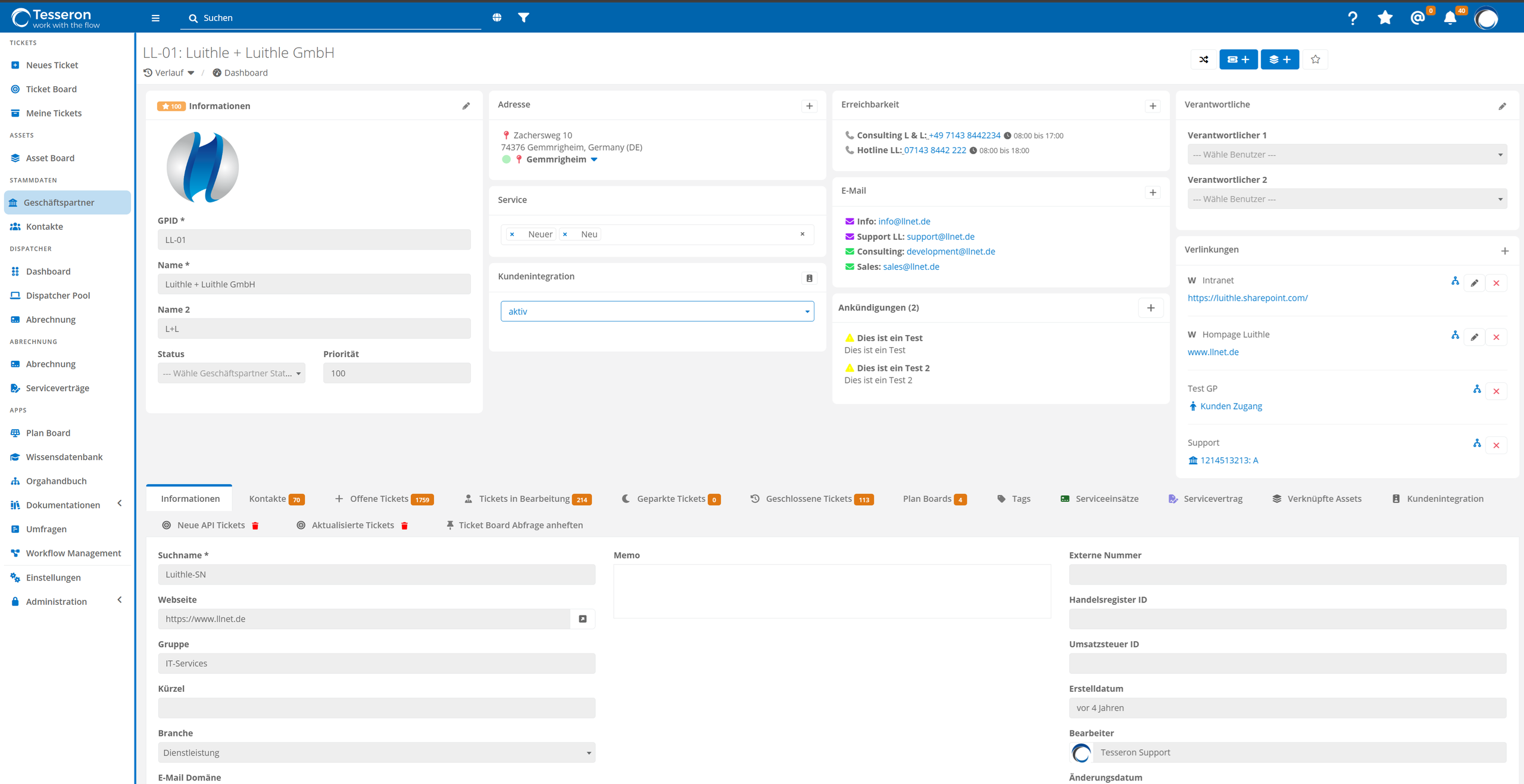
Business Partner ID
Der Schlüssel businessPartnerId gibt die GPID des Geschäftspartners an. Hierbei handelt es sich um die Kundennummer.
Name
Der Schlüssel enterpriseName gibt den primären Namen des Geschäftspartners an. Dieser wird als allen Oberflächen auch als Anzeigename des Geschäftspartners angezeigt.
Name 2
Der Schlüssel enterpriseName2 gibt den Name 2 des Geschäftspartners an. Hierbei handelt es sich um einen alternativen Namen des Geschäftspartners.
Suchname
Mit dem Schlüssel searchName legen Sie den Suchnamen des Geschäftspartners fest. Dieser Suchname steht den Benutzern Ihrer Instanz in allen Suchen zusätzlich zu dem Namen des Geschäftspartners zur Verfügung-
Webseite
Mit dem Schlüssel Webpage geben Sie die Homepage des Geschäftspartners an. Bitte achten Sie darauf, dass die URL mit http:// bzw. https:// beginnt.
E-Mail Domain
Der Schlüssel MailDomainPart legt die E-Mail-Domains des Geschäftspartners fest. Mehrere Domains können durch ein Komma getrennt angegeben werden.
Memo
Über den Schlüssel memo geben Sie eine Memo zu dem Geschäftspartner an.
Priorität
Der Schlüssel priority gibt die Priorität des Geschäftspartners an. Hierbei können Sie ganze Zahlen zwischen 0 und 100 angeben. 100 ist dabei die höchste Priorität.
Externe Nummer
Mit dem Schlüssel ExternalId geben Sie eine Nummer aus einem Drittsystem an. Diese kann beispielsweise Ihrem ERP System entstammen.
Handelsregister ID
Über den Schlüssel TradingRegistryNr geben Sie Handelsregisternummer des Geschäftspartners an.
Umsatzsteuer ID
Über den Schlüssel UstIdNr geben Sie die Umsatzsteuer-ID des Geschäftspartners an.
Verantwortlicher 1
Mit den Schlüsseln ResponsibleUserFirst und ResponsibleUserSecond geben Sie die Verantwortlichen Benutzer für den Geschäftspartner an. Die User ID erhalten Sie über einen Aufruf des Profils.
Gruppe
Mit dem Schlüssel EnterpriseGroup geben Sie die Gruppe des Geschäftspartners an.
Kürzel
Der Schlüssel EnterpriseAbbreviation legt das Kürzel des Geschäftspartners fest.
Telefon-Kopfnummer
Die RootPhoneNumber legt den Nummernstamm des Geschäftspartners fest. Dieser enthält keine Durchwahlen, wodurch die TAPI eingehende Anrufe des Geschäftspartners bestimmen kann.
Info bei Ticket Erstellung
Der Schlüssel InfoOnTicketCreate legt die Benachrichtigung bei der Ticketerstellung fest.
Info bei der ersten Ticketansicht
Der Schlüssel InfoOnTicketView legt die Benachrichtigung bei der Ansicht eines Tickets fest.
Info bei Serviceeinsatz Erstellung
Der Schlüssel InfoOnServiceAssignment legt die Benachrichtigung bei der Erstellung eines Serviceeinsatzes fest.
Branche des Geschäftspartner
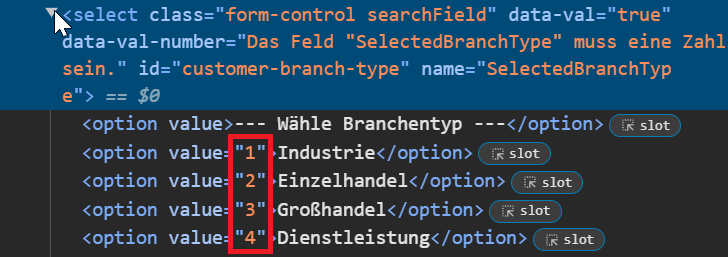
Der Schlüssel EnterpriseBranchName gibt den Namen der Branche an. Der Schlüssel EnterpriseBranchTypeId gibt die Datenbank ID der Branche an. Die ID kann über die Untersuchen-Funktion im Browser herausgefunden werden (typischerweise ist der Hotkey hierfür F12). Der entsprechende Zahlenwert kann aus der „value“-Eigenschaft der jeweiligen Option entnommen werden.

Geschäftspartner abrufen
Suchparameter
Über den Schlüssel searchParam können unterschiedliche Suchparameter angegeben werden. Hierbei stehen Ihnen die obenstehenden Parameter zur Verfügung. Für das Erstellen der Suchparameter können Sie die Operatoren == != <> > < is null und is not null nutzen. Neben den oben genannten Suchparametern stehen Ihnen die folgenden zur Verfügung:
- Spezifische Telefonnummer ist hinterlegt: tbl_Enterprise_InstantAccessibility.Any((tbl_InstantAccessibility.InstantAccessibilityNumber.Contains(\“+49123456789\“)))“
- E-Mail enthält: tbl_Enterprise_Email.Any((tbl_Email.EmailContains(\“philipp.quero\“)))“
Kontakte
Geschäftspartner Referenznummer
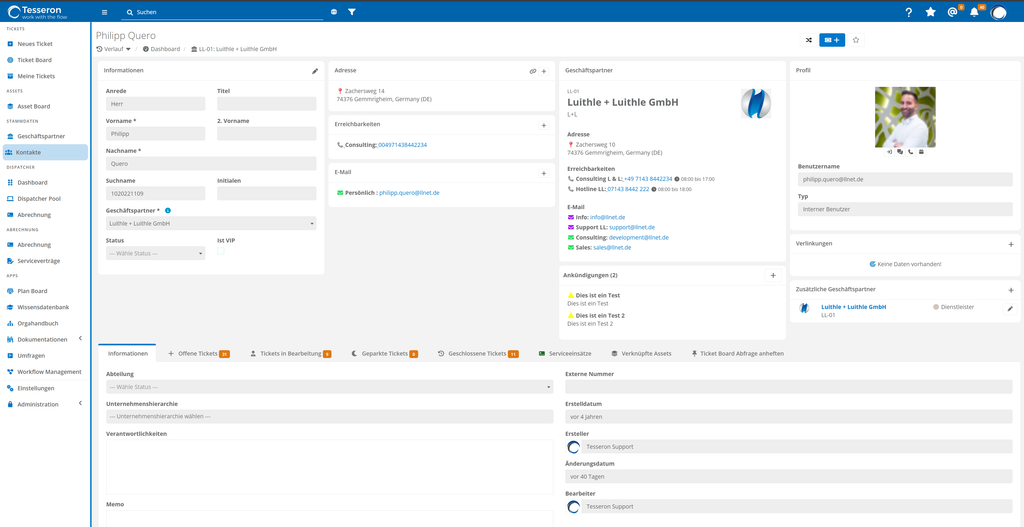
Der Schlüssel EnterpriseReferenceNumber gibt die GPID des zugeordneten Geschäftspartners an.
Titel
Der Schlüssel title gibt den Titel des Kontaktes an wie beispielsweise Dr. oder Prof.
Anrede
Der Schlüssel formOfAddress gibt die Anrede des Kontaktes an.
Vorname
Der Schlüssel foreName gibt den Vornamen des Kontaktes an.
Vorname 2
Der Schlüssel foreName2 gibt den zweiten Vornamen des Kontaktes an.
Nachname
Der Schlüssel sureName gibt den Nachnamen des Kontaktes an.
Suchname
Der Schlüssel searchName gibt den Suchnamen des Kontaktes an.
Memo
Mit dem Schlüssel memo können Sie eine Memo für den Kontakt hinterlegen.
Abteilungsname
Der Schlüssel departmentName gibt die Abteilung des Kontaktes an.
Externe Nummer
Über den Schlüssel externalNumber können Sie eine ID oder Nummer aus einem Drittsystem wie bspw. Azure AD oder Entra ID angeben.
Info bei Ticket Erstellung
Der Schlüssel InfoOnTicketCreate legt die Benachrichtigung bei der Ticketerstellung fest.
Info bei der ersten Ticketansicht
Der Schlüssel InfoOnTicketView legt die Benachrichtigung bei der Ansicht eines Tickets fest.
Info bei Serviceeinsatz Erstellung
Der Schlüssel InfoOnServiceAssignment legt die Benachrichtigung bei der Erstellung eines Serviceeinsatzes fest.
VIP
Über den Schlüssel isVip können Sie festlegen, ob es sich bei dem Kontakt um einen VIP handelt. Hierbei stehen Ihnen die Wahrheitswerte true und false zur Verfügung.
Kontakt Typ
Über den Schlüssel enterpriseContactType legen Sie den Kontakt Typ fest. Hierbei haben Sie die folgenden Werte zur Auswahl:
- Hauptkontakt: 0
- Interner Kontakt: 1
- Dienstleister: 2
- Externer Kontakt: 3
Adresse von Geschäftspartner übernehmen
Über den Schlüssel IsAddressFromMainEnterprise können Sie festlegen, ob die Adresse von dem zugeordneten Geschäftspartner übernommen werden soll. Hierbei stehen Ihnen die Wahrheitswerte true und false zur Verfügung.
Kontakte abrufen
Über den Schlüssel searchParam können unterschiedliche Suchparameter angegeben werden. Hierbei stehen Ihnen die obenstehenden Parameter zur Verfügung. Für das Erstellen der Suchparameter können Sie die Operatoren == != <> > < is null und is not null nutzen. Neben den oben genannten Suchparametern stehen Ihnen die folgenden zur Verfügung:
- Spezifische Telefonnummer ist hinterlegt: tbl_Enterprise_InstantAccessibility.Any((tbl_InstantAccessibility.InstantAccessibilityNumber.Contains(\“+49123456789\“)))“
- E-Mail enthält: tbl_Enterprise_Email.Any((tbl_Email.EmailContains(\“philipp.quero\“)))“
Asset Management
Asset ID
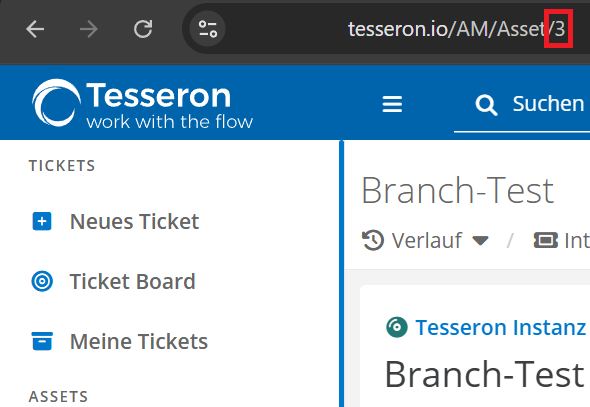
Mit dem Schlüssel AssetId geben Sie die ID des Assets an. Die ID kann der URL des Assets entnommen werden. Zusätzlich wird Ihnen die ID beim Erstellen oder Abrufen des Assets zurückgegeben.
Asset Vorlagen
Der Schlüssel AssetTemplateId gibt due ID der Asset Vorlage an. Diese ID kann aus der URL der Asset Vorlage entnommen werden. Der Schlüssel AssetTemplateName gibt den Namen der Asset Vorlage an.
Status
Der Schlüssel Status gibt den Status des Assets an. Hierbei stehen Ihnen die folgenden Werte zur Verfügung:
- Aktiv: 0
- Inaktiv: 1
Lebenszyklus
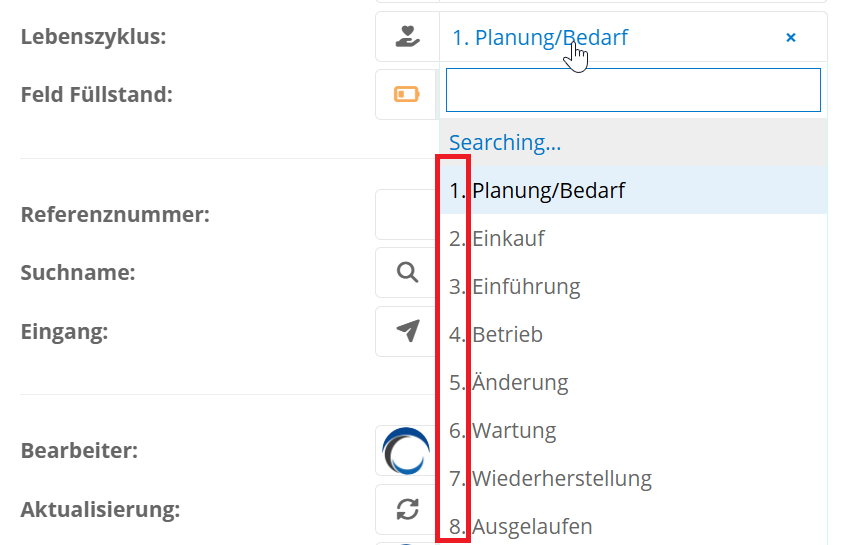
Der Schlüssel LiveCycleState gibt den Lebenszyklus des Assets als Integer (Ganzzahl) an. Hierbei entspricht die ID Standardmäßig der Zahl, welche in der Liste vor der Bezeichnung angezeigt wird:
Dokumentation
Mit den Schlüsseln documentationId & documentationName geben Sie die Dokumentation an.
Geschäftspartner
Mit den Schlüsseln enterpriseId & enterpriseName geben Sie den Geschäftspartner an.
Aktualisierungsdatum
Mit den Schlüsseln LastUpdateDateStart & LastUpdateDateEnd kann der Start- und Endzeitpunkt der letzten Aktualisierung angegeben werden. Ist nur ein Erstelldatum vorhanden, so wird dieses herangezogen.
Referenznummer
Mit dem Schlüssel referenceNumber kann eine Referenznummer für das Asset angegeben werden.
Asset Informationen abrufen / Assets suchen
Antwort-Typ
Der Schlüssel ResponseType definiert die Response Payload. Hierbei stehen Ihnen die folgenden Werte zur Verfügung:
- Vollständig: 0
- Ohne Feldoptionen: 1
- Nur Asset Header (ohne Felder): 2
- Nur Asset IDs: 3
Protokolliere Zugriff
Mit dem Schlüssel IncludeAccessAuditedFieldValues legen Sie fest, ob Sie in der Response auch die Werte auditierter Felder erhalten möchten. Hierbei stehen Ihnen die Wahrheitswerte true und false zur Verfügung.
Seitengröße
Mit dem Schlüssel PageSize kann angegeben werden, wie viele Einträge pro Abfrage zurückgegeben werden sollen.
Asset editieren/aktualisieren / Asset erstellen
Felder
Mit den Schlüsseln FieldName und Value können die Asset Felder angegeben werden. Die Werte für FieldNames können aus der Asset Vorlage kopiert werden. Hierbei müssen die Klammern {{}} entfernt werden.
Benutzer
Benutzername
Mit dem Schlüssel username geben Sie den Benutzernamen an. Hierbei muss es sich um eine E-Mail-Adresse handeln.
Benutzerart
Über den Wahrheitswert isInternal geben Sie die Art des Benutzers an. Mit true erstellen Sie einen internen Benutzer. Mit false erstellen Sie einen Kundenzugang.
Kontakt ID
Über den Schlüssel contactId geben Sie die ID eines bestehenden Kontaktes an, der dem Benutzer zugewiesen wird. Der Schlüssel muss nicht angegeben werden, wenn Sie mit der Benutzeranlage einen Kontakt erstellen.
Kontaktinformationen
Mit den Schlüsseln contactFormOfAddress, contactForename, contactSurname & contactInstantAccessibilityNumber geben Sie die Kontaktdaten an, insofern Sie für den Benutzer einen neuen Kontakt erstellen möchten. Die Schlüssel müssen nicht angegeben werden, wenn im vorherigen Schlüssel eine Kontakt ID angegeben wird.
Internen Benutzer erstellen
Benutzerrechte übernehmen
Mit dem Schlüssel copyAreaRightsAndRolesFromUser geben Sie einen Benutzer an, von dem die Rollen und Berechtigungen für den neuen Benutzer übernommen werden sollen.
Kundenzugang erstellen
Geschäftspartner ID
Über den Schlüssel ciEnterpriseId geben Sie bei einem Kundenzugang den zugehörigen Geschäftspartner an.
Rolle
Mit dem Schlüssel ciUserRight geben Sie die Benutzerrolle des Kundenzugangs an. Hierbei stehen Ihnen die folgenden Möglichkeiten zur Verfügung:
- View: 0
- Edit: 1
- Dispatcher: 2
TAPI
Empfänger
Mit dem Schlüssel callto kann die Telefonnummer des Empfängers angegeben werden
Anrufer
Mit dem Schlüssel callfrom kann die Telefonnummer des Anrufers angegeben werden.
Anzeigename
Mit dem Schlüssel displayname kann der Anzeigenamen des Anrufenden angegeben werden.
Anrufrichtung
Mit dem Schlüssel direction kann die Anrufrichtung angegeben werden. Hierbei stehen die folgenden Optionen zur Verfügung:
- Eingehend: 1
- Ausgehend: 0
KPI
Abfrage
enterpriseIds
Mit dem Schlüssel enterpriseIds können die Geschäftspartner IDs angegeben werden, welche in der Berechnung des KPI Services berücksichtigt werden sollen. Um die ID eines Geschäftspartners herauszufinden, öffnen Sie diesen und entnehmen Sie die ID aus der URL:
ticketUserIds
Mit dem Schlüssel ticketUserIds können die User IDs angegeben werden, welche in der Berechnung des KPI Services berücksichtigt werden sollen. Die User ID erhalten Sie über einen Aufruf des Profils.
areaIds
Mit dem Schlüssel areaIds können die IDs der Bereiche angegeben werden, welche in der Berechnung des KPI Services berücksichtigt werden. Sofern Sie im Ticket Wizard eine Ticketart ausgewählt haben, welche in allen Startbereichen erlaubt ist, kann die ID des Bereichs anhand der Reihenfolge der Bereiche ausgelesen werden. Die Auswahl ist aufsteigend nach der ID sortiert, wobei der erste Bereich die ID 1 besitzt.
Rückgabewerte (Kennzahlen)
TicketCount
OpenTicketCount
Zeigt die Anzahl der Tickets, die am jeweiligen Tag noch offen sind. Ein Ticket gilt als offen, wenn es erstellt, aber noch keinem Bearbeiter zugewiesen wurde.
ParkingTicketCount
Diese Kennzahl zeigt, wie viele Tickets am jeweiligen Tag geparkt wurden. Detaillierte Statistiken geben die LifeTimePortionWaiting Kennzahlen an.
ProcessingTicketCount
Misst die Anzahl der Tickets, die am entsprechenden Tag in Bearbeitung sind. Ein Ticket gilt als in Bearbeitung, wenn es einem Bearbeiter zugewiesen wurde und nicht geparkt ist.
OpenOrPendingTicketCount
Diese Kennzahl fasst die Anzahl aller Tickets zusammen, die am jeweiligen Tag nicht abgeschlossen wurden. Hierbei werden sowohl Tickets berücksichtigt, die aktuell Offen oder in Bearbeitung sind, als auch solche, die geparkt wurden.
NewTicketCount
Gibt die Anzahl der Tickets an, die an diesem Tag neu erstellt wurden. Diese Metrik ist nützlich, um das Volumen der eingehenden Anfragen oder Meldungen zu verstehen.
ClosedTicketCount
Diese Kennzahl gibt die Anzahl der Tickets an, die am jeweiligen Tag geschlossen wurden.
SuccessfulClosedTicketCount
Misst die Anzahl der Tickets, die am jeweiligen Tag erfolgreich, also mit einem Abschlussbericht, abgeschlossen wurden.
AbortedTicketCount
Gibt die Anzahl der Tickets an, die am jeweiligen Tag abgebrochen wurden.
WithdrawnTicketCount
Diese Kennzahl gibt die Anzahl der Tickets an, die am jeweiligen Tag zurückgezogen wurden.
ReopenedTicketCount
Misst die Anzahl der Tickets, die am jeweiligen Tag wiedereröffnet wurden.
ResolutionRate
FirstResolutionRate
Gibt an, wie viele Tickets am jeweiligen Tag erfolgreich durch einen einzigen Bearbeiter abgeschlossen wurden. Dies ist ein Indikator für die Effizienz und Effektivität der Problemlösung ohne Weiterleitung an andere Teams/Teammitglieder.
SecondResolutionRate
Erfasst die Anzahl der Tickets, die an diesem Tag erfolgreich durch die Zusammenarbeit von zwei Bearbeitern abgeschlossen wurden. Diese Kennzahl hilft, den Grad der notwendigen Zusammenarbeit bei der Ticketbearbeitung zu bewerten.
GreaterThanTwoResolutionRate
Zählt die Tickets, die am jeweiligen Tag erfolgreich abgeschlossen wurden, nachdem drei oder mehr Bearbeiter daran gearbeitet haben. Diese Kennzahl weist auf komplexe Tickets hin, die eine umfangreichere Zusammenarbeit erfordern.
ResolutionRateDataCount
Gibt die Anzahl der Tickets an, die für die Berechnung der verschiedenen ResolutionRates (First, Second, GreaterThanTwo) verwendet wurden.
LifeTime
TotalTicketLifeTimeInMinutes
Misst die Gesamtzeit in Minuten, die zwischen der Erstellung und dem Abschluss der Tickets vergangen ist. Diese Kennzahl liefert wertvolle Einblicke in die durchschnittliche Bearbeitungsdauer und die Effizienz des Ticket-Management-Prozesses.
LifeTimePortionWaiting
Diese Werte beziehen sich auf die Parkdauer von Tickets in Minuten. Die Kennzahl LifeTimePortionWaitingDiverse bezieht sich auf die Parkdauer für Tickets ohne vordefinierten Park Status, häufig weil nur der Park Grund manuell angegeben wurde.
Die weiteren Kennzahlen beziehen sich auf den gewählten Park Status:
LifeTimePortionWaitingInternal
Die Zeit, in der Tickets innerhalb des eigenen Unternehmens auf eine Reaktion warten.
LifeTimePortionWaitingServiceProvider
Die Dauer, in der Tickets auf eine Reaktion durch Dienstleister warten.
LifeTimePortionWaitingCustomerIT
Die Zeitspanne, in der Tickets auf eine Reaktion durch die IT-Abteilung des Kunden warten.
LifeTimePortionWaitingCustomer
Der Zeitraum, in dem auf eine Reaktion vom Kunden gewartet wird.
ResponseTime
Die ResponseTime-Metriken bieten Einblicke in die Geschwindigkeit der ersten Reaktion auf ein Ticket. Diese Metriken unterscheiden sich durch die Berücksichtigung von Arbeits- und Pausenzeiten sowie durch die Art der statistischen Auswertung:
ResponseTimeNetAverage: Misst die durchschnittliche Antwortzeit auf Tickets unter Berücksichtigung von Arbeits- und Pausenzeiten. Zeiten außerhalb der Arbeitszeiten werden herausgerechnet, wodurch diese Metrik die Effizienz des Supports während der regulären Arbeitszeit widerspiegelt.
ResponseTimeNetMedian: Gibt den Median der Antwortzeiten auf Tickets an, ebenfalls unter Berücksichtigung von Arbeits- und Pausenzeiten. Da der Median den mittleren Wert der Datenverteilung darstellt, bietet er einen weniger durch Ausreißer beeinflussten Überblick über die typische Reaktionszeit auf Tickets innerhalb der Arbeitszeiten.
ResponseTimeAverage: Berechnet die durchschnittliche Antwortzeit ohne Berücksichtigung von Pausen und Arbeitszeiten. Diese Metrik umfasst die gesamte Zeitspanne von der Ticketerstellung bis zur ersten Reaktion, unabhängig davon, ob diese außerhalb der Arbeitszeit liegt.
ResponseTimeMedian: Gibt den Median der Antwortzeiten ohne Berücksichtigung von Pausen und Arbeitszeiten an. Da der Median den mittleren Wert der Datenverteilung darstellt, bietet dieser Wert einen weniger durch Ausreißer beeinflussten Überblick über die typische Reaktionszeit auf Tickets, ohne die Arbeitszeiten zu berücksichtigen.
ResponseTimeDataCount: Gibt die Anzahl der Tickets an, die für die Berechnung der oben genannten Antwortzeiten herangezogen wurden.
EditorCount
Die EditorCount-Metriken geben Auskunft über die Anzahl der Bearbeiter, die an einem Ticket gearbeitet haben, bis es abgeschlossen wurde. Diese Metriken helfen dabei, die Komplexität der Ticketbearbeitung und den Grad der notwendigen Zusammenarbeit zu verstehen:
EditorCountAverage: Misst die durchschnittliche Anzahl an Bearbeitern, die pro Ticket beteiligt waren, bevor es abgeschlossen wurde. Diese Kennzahl zeigt, wie viele verschiedene Personen im Durchschnitt an Tickets gearbeitet haben, was auf die Notwendigkeit von Zusammenarbeit oder Spezialisierung hinweisen kann.
EditorCountMedian: Der Median der Anzahl der Bearbeiter, die ein Ticket bis zu seinem Abschluss durchläuft. Da der Median den mittleren Wert der Datenverteilung darstellt, bietet dieser eine typische Zahl der beteiligten Bearbeiter und ist weniger anfällig für Ausreißer, wodurch ein klareres Bild der normalen Arbeitsweise entsteht.
EditorCountDataCount: Diese Metrik gibt an, wie viele Tickets zur Berechnung der EditorCount-Metriken verwendet wurden.
Schreibe einen Kommentar