
Direkt nach dem Login oder mit einem Klick auf das Logo oben Links gelangen Sie auf das Dashboard, welches Ihnen einen Überblick über verschiedenste Teile Ihrer Arbeit in Tesseron bietet.
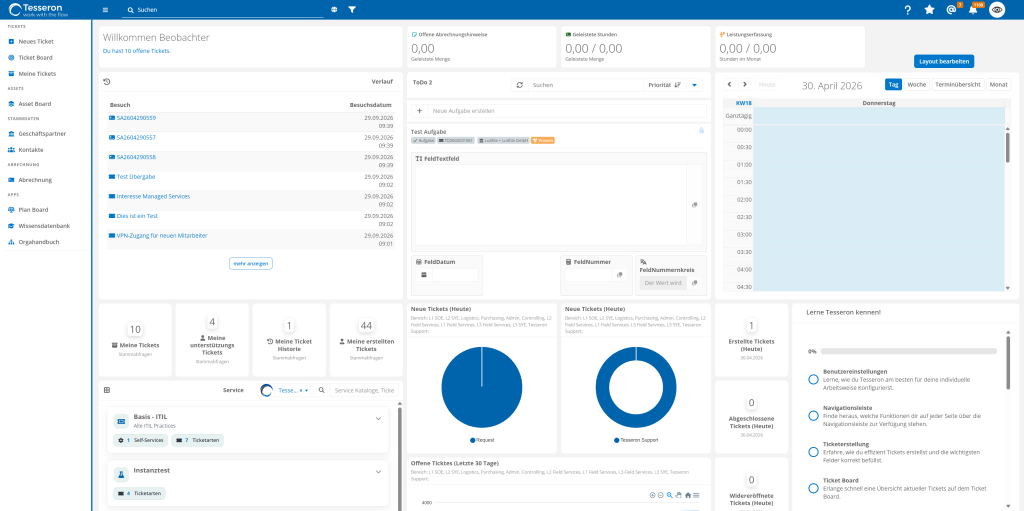
Erklärung der Standard-Konfiguration
Abrechnungsübersicht
Diese Kacheln sind immer verfügbar und geben Informationen zu den in letzter Zeit abgerechneten Mengen.

Die Kachel Offene Abrechnungshinweise gibt die Menge von Ihnen erstellten offenen Abrechnungshinweise der letzten zwei Wochen an.
Die Kachel Geleistete Stunden gibt die abgerechnete Menge der Serviceeinsätze an, im Format Aktueller Monat / Vergangener Monat.
Die Kachel Leistungserfassung gibt die Menge der erstellten Leistungserfassungen an, im Format Aktueller Monat / Vergangener Monat
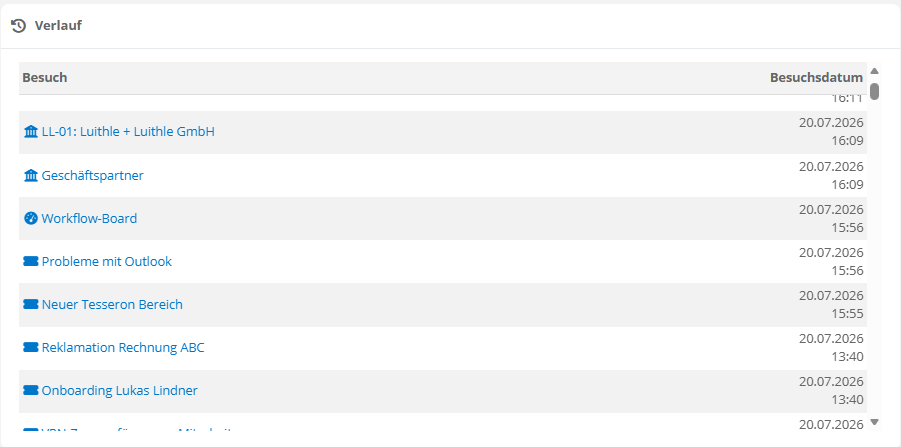
Verlauf
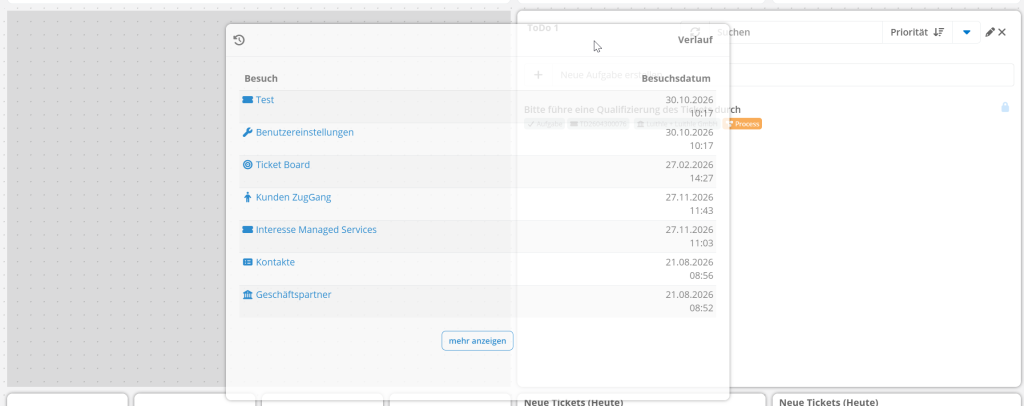
Hier werden zuletzt geöffnete Tickets, Kontakte, Geschäftspartner, Artikel, Assets und so weiter angezeigt. Über den Filter kann ausgewählt werden, welche Einträge des Verlaufs angezeigt werden sollen.
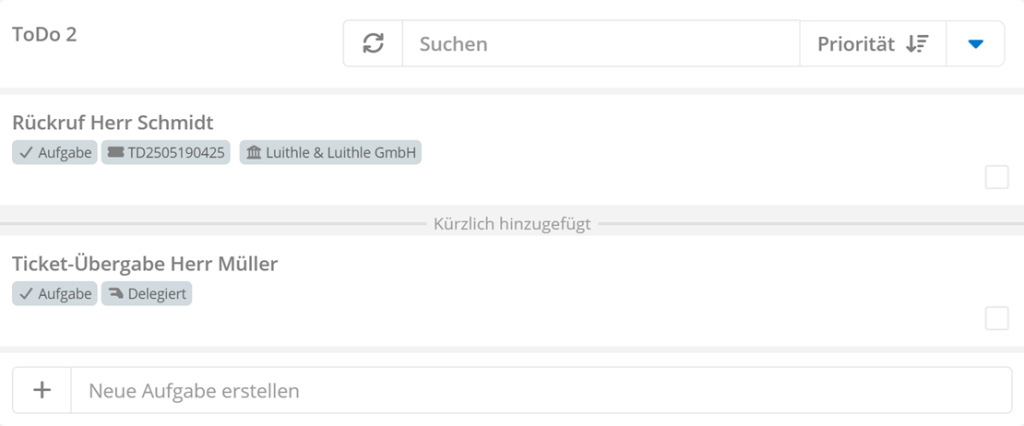
ToDo
Hier können Sie persönliche ToDos einsehen, anlegen, bearbeiten und abschließen. Angelegte ToDos können Sie über Quick-Edit ( ) nachträglich bearbeiten. Nutzen Sie den Haken auf der rechten Seite, um ein ToDo abzuschließen.
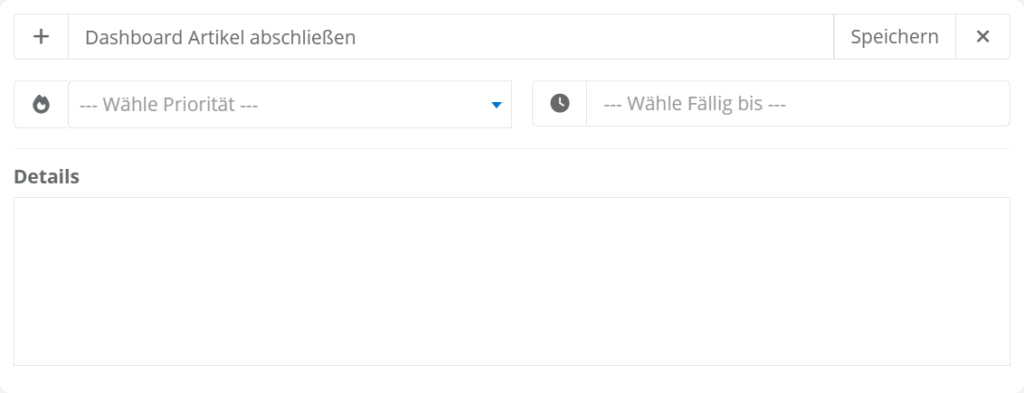
Geben Sie zur Erstellung eines neuen ToDos im Feld Neue Aufgabe erstellen den Titel des ToDos an. Zusätzlich können Sie die Priorität, wann die Aufgabe fällig ist und weitere Details angeben. Daraufhin können Sie dieses  .
.
Kalender
Um einen schnellen Überblick über die anstehenden Termine zu erlangen, können Sie den Kalender nutzen. Hier können Sie zwischen den Ansichten Woche, Tag, Terminübersicht und Monat wählen.
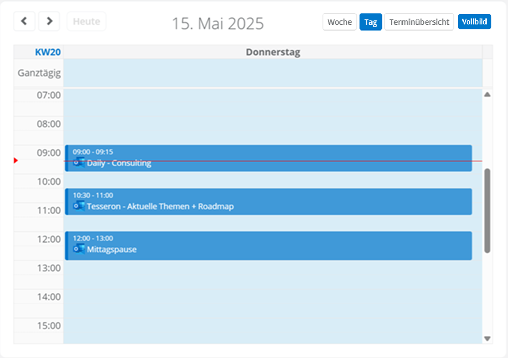
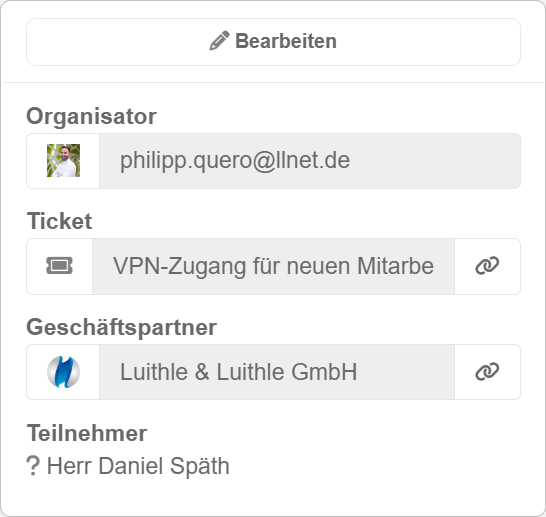
Wenn Sie einen Termin direkt in Tesseron erstellt haben, wird dieser wie folgt hervorgehoben. Klicken Sie auf einen solchen Termin, um dessen Metakarte zu öffnen.

Termine, welche nicht über Tesseron erstellt wurden, können nachträglich mit einem Ticket verknüpft werden. Klicken Sie im ersten Schritt auf den Termin, welchen Sie mit einem Ticket verknüpfen wollen.
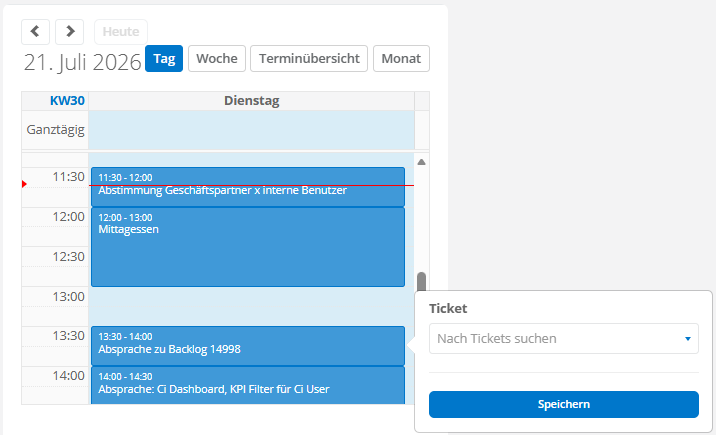
Wählen Sie anschließend das gewünschte Ticket und klicken Sie speichern.
Ticket Board
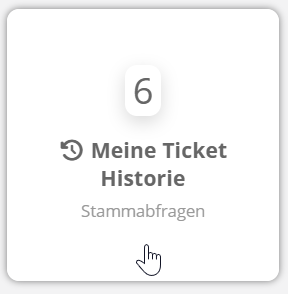
Über einen Klick auf ein Ticket Board Widget können Sie die Ticket Board Abfrage öffnen. Die Zahl oberhalb des Abfrage-Namens gibt an, wie viele Tickets aktuell dieser Abfrage entsprechen.
Kennzahlen
Kennzahl Widgets sind ein mächtiges Werkzeug zur Auswertung von Ticket Status und durchgeführten Ticket Aktionen. Diese ermöglichen eine Vielzahl von Konfigurationen und Darstellungsweisen, die individuell angepasst werden können. Typischerweise werden Kennzahlen als zeitlicher Verlauf durch ein Flächen-/Liniendiagramm oder zur Aufteilung pro Ticketart/Bereich mit einem Kuchen-/Donutdiagramm dargestellt.
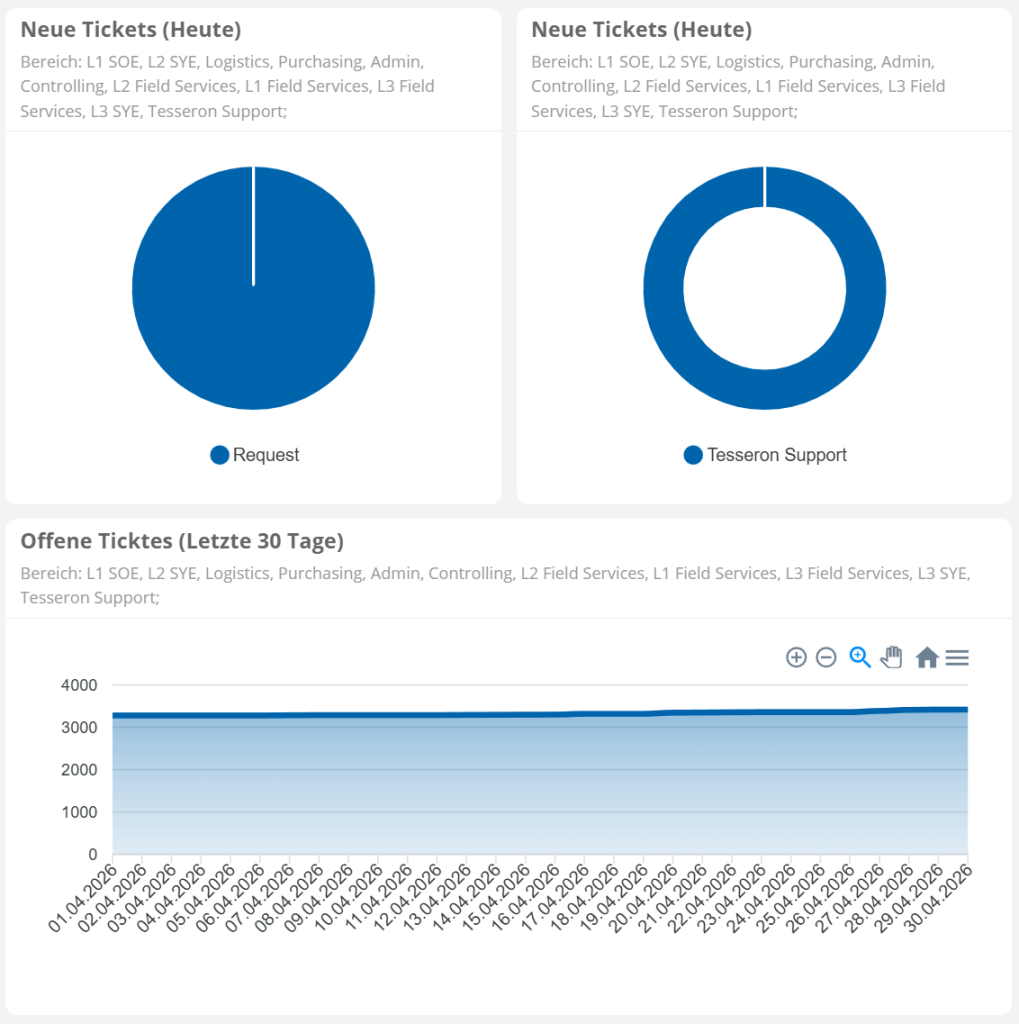
Alle Informationen zur Konfiguration und Nutzung dieser Widgets erhalten Sie unter Kennzahl-Widgets.
Klicken Sie  , um das Drilldown für die ausgewählte Kennzahl anzuzeigen. Hierdurch werden Ihnen in der Two-Face Ansicht alle berücksichtigten Tickets angezeigt.
Self-Service Widget
Zur schnellen und sauberen Ticketerstellung zeigt das Self-Service Widget alle Services und deren Ticketarten als auch Self-Services an.

Mit einem Klick auf einen der Services werden alle Inhalte aufgeklappt:

Klickt man von dort aus auf einen der Self-Services oder eine der Ticketarten, wird der Ticket-Wizard mit korrekt vorbefüllten Feldern geöffnet.
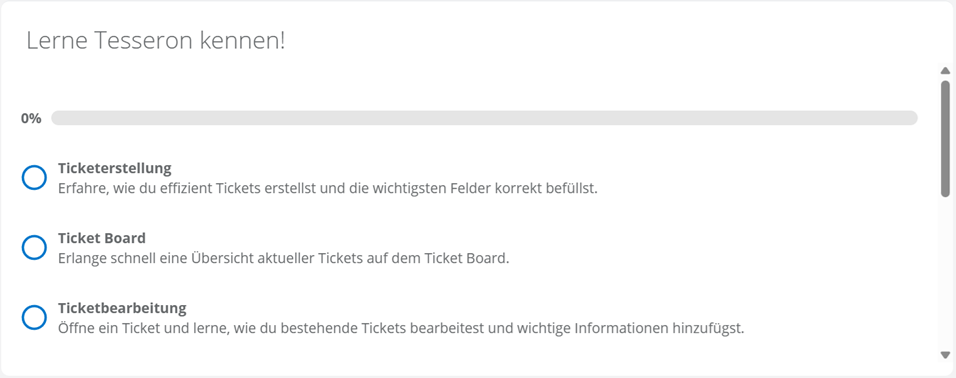
Lerne Tesseron kennen!
In der Checkliste „Lerne Tesseron kennen!“ stehen dir Touren zur Verfügung, welche dir Interaktiv die Basisfunktionen von Tesseron erklären.
Dashboard personalisieren
Standardmäßig werden Ihnen einige Widgets auf dem Dashboard zur Verfügung gestellt. Um diese an Ihre persönlichen Bedürfnisse anzupassen, klicken Sie zuallererst  . Daraufhin können Sie mit einem Klick auf
  ein weiteres Widget zum Dashboard hinzufügen. Zudem können Sie Ihre Anpassungen
  oder die Bearbeitung
 .
.
Anordnung der Widgets via Drag-n-Drop
Während Sie das Layout bearbeiten können Sie die Maus über ein beliebiges Widget bewegen und den Linksklick gedrückt halten, um dieses an den gewünschten Platz zu ziehen.
Widgets hinzufügen
Standard-Widgets
Für die Widgets, Produkt Tour, Self-Service, To-Do und Verlauf ist keine spezifischere Konfiguration nötig, als die Widget-Art auszuwählen und über Speichern hinzuzufügen. Darüber hinaus ist es nicht möglich, dasselbe Standard-Widget mehrfach zum Dashboard hinzuzufügen.
Kalender
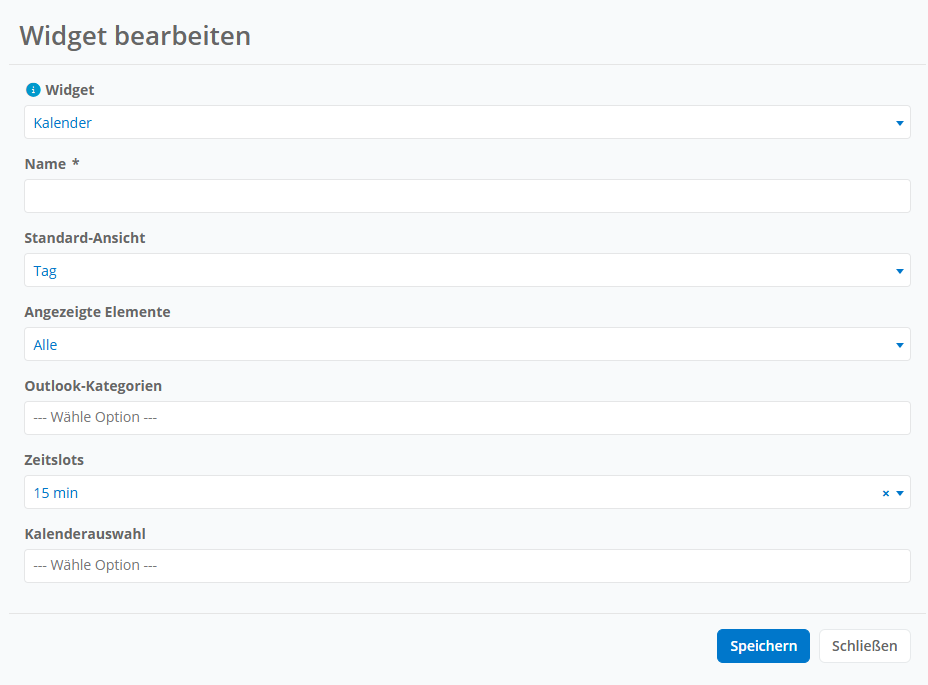
Geben Sie zuallererst den Name an. Daraufhin können Sie die Standard-Ansicht (Tag, Woche, Monat, Terminübersicht) wählen. Standardmäßig werden alle Termine angezeigt, doch Sie können das Widget über angezeigte Elemente auch nur auf Tesseron- oder Outlook-Termine beschränken. Optional ist zudem möglich, auf Outlook-Kategorien zu filtern, die Darstellung des Kalenders durch die Größe der Zeitslots (15min, 30min, 60min) anzupassen oder auch einen oder über die Kalenderauswahl mehrere Kalender anderer Benutzer hinzuzufügen.
Ticket Board Widget
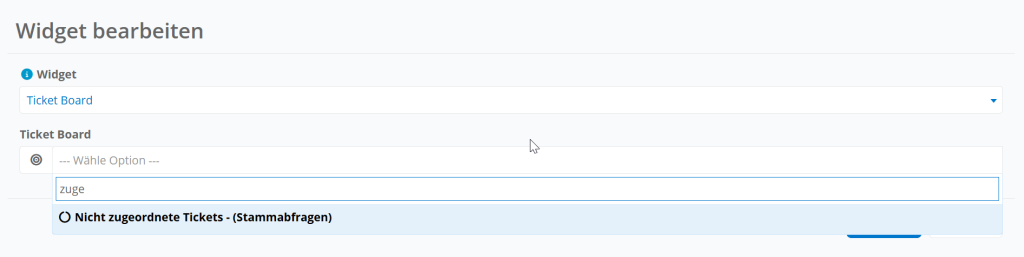
Bei Ticket Board Widgets ist nur nötig, die gewünschte Ticket Board Abfrage über dessen Namen zu suchen:
Mit Klick auf ein gespeichertes Ticket Board Widget wird die Abfrage geöffnet. Die Zahl oberhalb des Namens gibt an, wie viele Tickets aktuell dieser Abfrage entsprechen.
Self-Service Quick Link Widget
Im Gegensatz zu dem Self-Service Widget zeigt ein Self-Service Quick Link Widget nur einen einzelnen Self-Service an, statt alle Ticketarten und Self-Services gruppiert nach Service anzubieten.
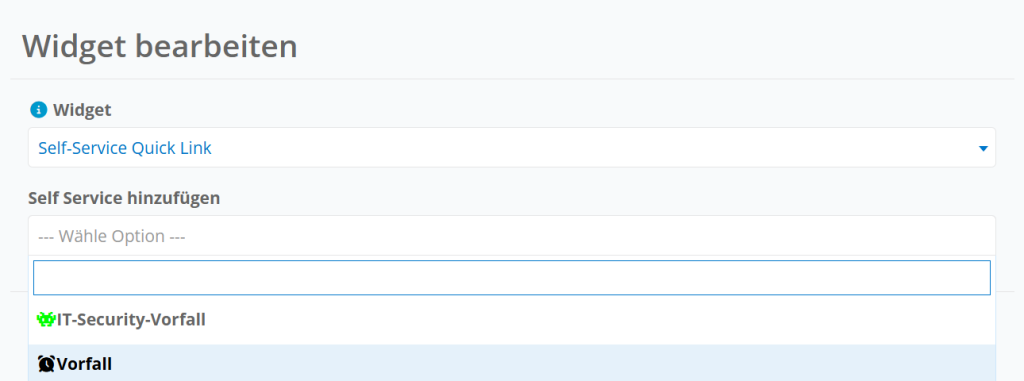
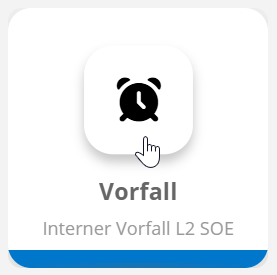
Nachdem ein Self-Service gewählt und das Quick Link Widget sowie das Dashboard gespeichert wurden, kann der Self-Service direkt mit einem Klick auf das Widget geöffnet werden.
Link / Url
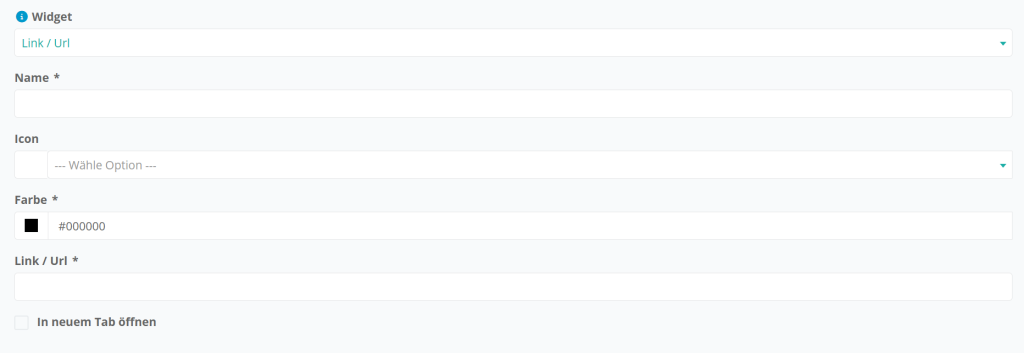
Über ein Link / Url Widget können sowohl interne als auch externe Verlinkungen zum Dashboard hinzugefügt werden. Geben Sie hierfür Name, Farbe und die Url an. Zusätzlich kann ein Icon hinterlegt werden. Wählen Sie zudem, ob der Link in einem neuen Tab geöffnet werden soll oder im aktuellen Fenster.
Ankündigungen Widget
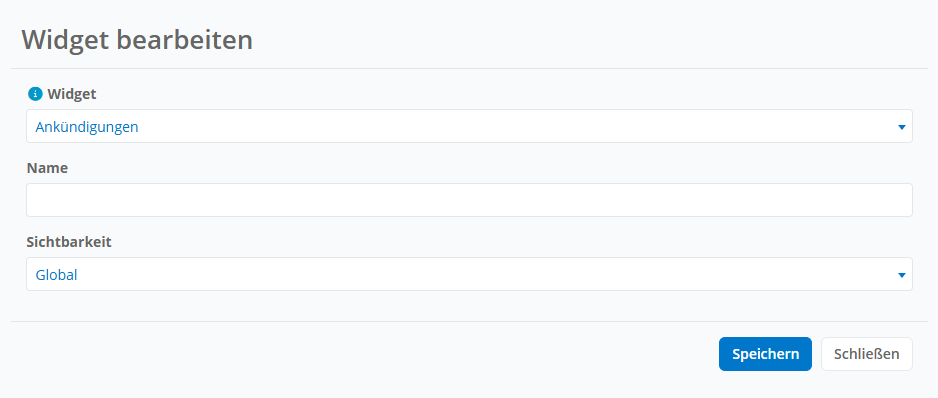
Das Ankündigungen Widget bietet eine Übersicht über Ankündigungen direkt auf dem Dashboard. Neben des Namens kann auch die Sichtbarkeit ausgewählt werden. Neben Global (zeigt alle Ankündigungen) können auch nur Ankündigungen angezeigt werden, die einem bestimmten Geschäftspartner oder Kontakt zugewiesen sind.
Kennzahl Widget
Der Artikel Kennzahl-Diagramme konfigurieren erläutert die gegebenen Einstellungsmöglichkeiten für Kennzahlen genauer.
Widgets bearbeiten und entfernen
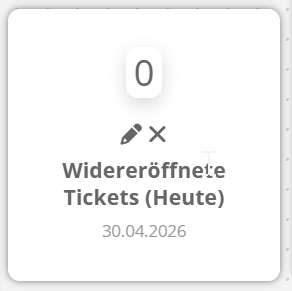
Während Sie das Layout bearbeiten können Sie die können Sie die Maus über die obere Leiste eines beliebigen Widgets bewegen, um die Buttons zum Bearbeiten () als auch zum Löschen ( ) des Widgets einzublenden:
Schreibe einen Kommentar