
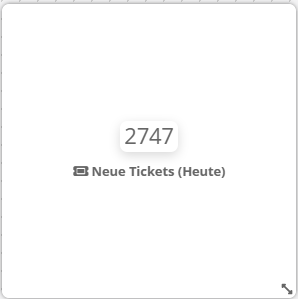
Kennzahl-Widgets ermöglichen Ihnen, einen schnellen visuellen Überblick verschiedener Tesseron-Kennzahlen zu erlangen. Standardmäßig werden diese vorkonfigurierten Kennzahlen angezeigt:
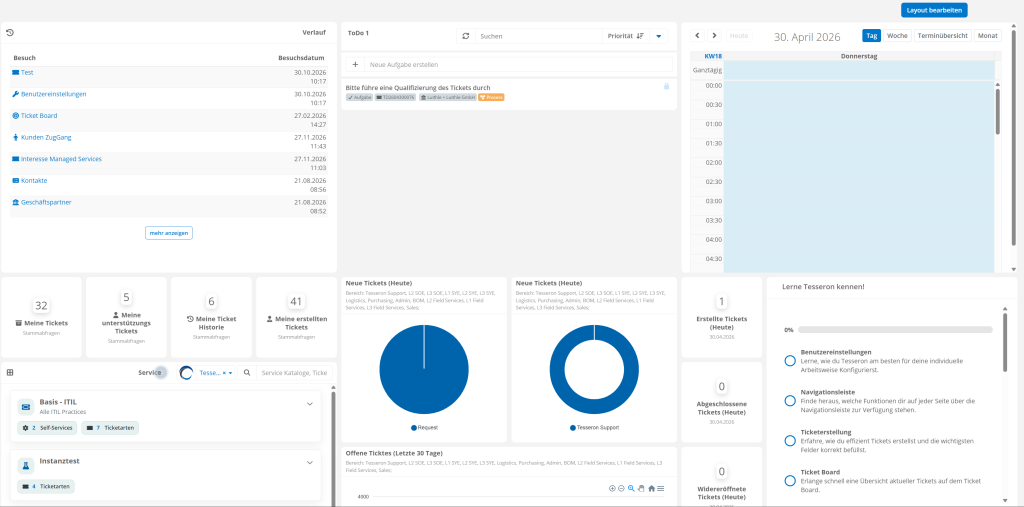
Kennzahl-Widget hinzufügen
Klicken Sie auf dem Dashboard zuallererst  . Daraufhin können Sie mit einem Klick auf
  ein weiteres Widget zum Dashboard hinzufügen. Wählen Sie hier „Kennzahl“:
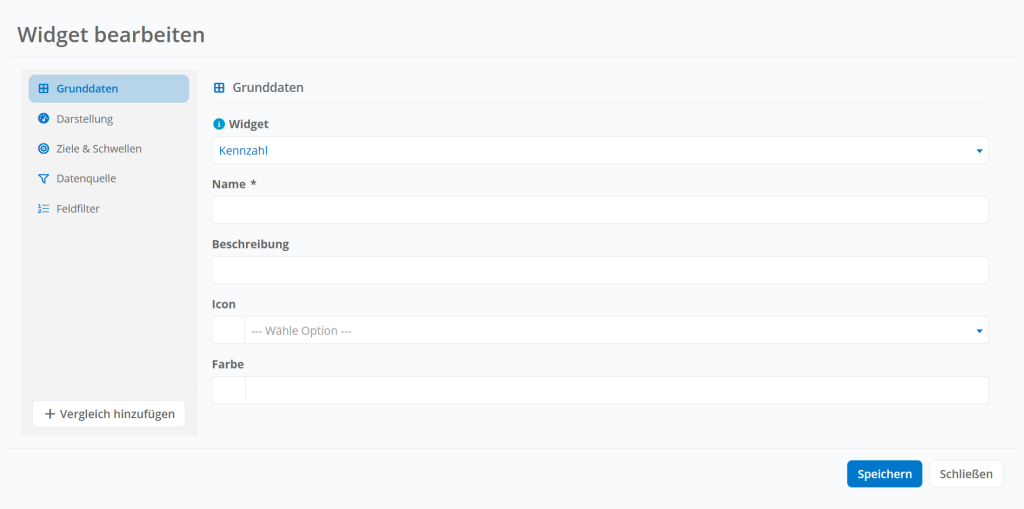
Grunddaten
Wählen Sie im ersten Schritt den Name, Beschreibung, ein Icon und dessen Farbe für das neue Widget.
Darstellung
Diagramm Typen
Wählen Sie als nächstes einen der verfügbaren Diagramm Typen aus:
- Balkendiagramm
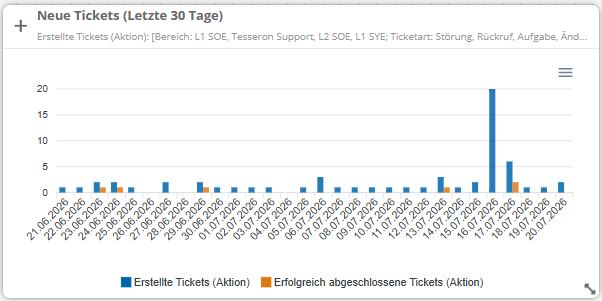
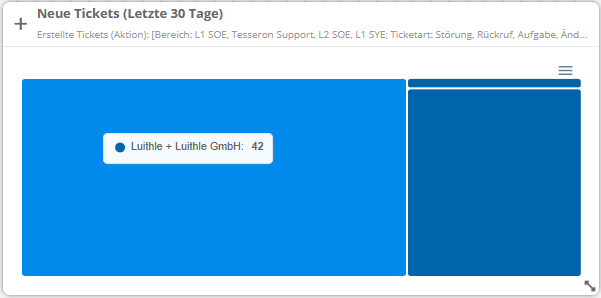
- Baumdiagramm (Treemap)
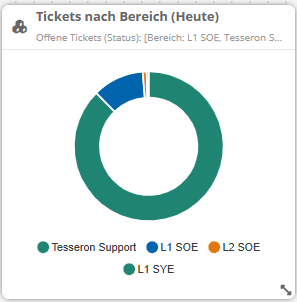
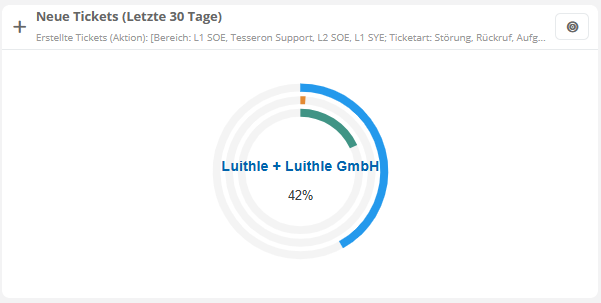
- Donutdiagramm
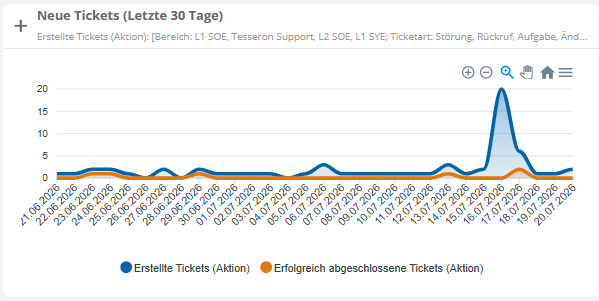
- Flächendiagramm
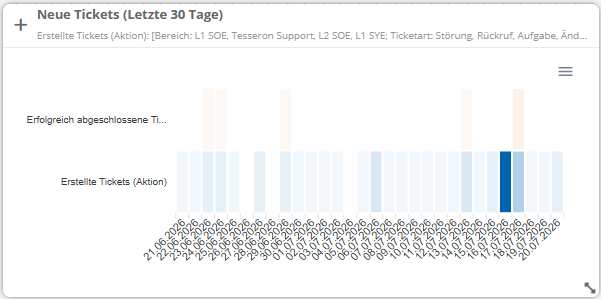
- Heatmap
- Karte
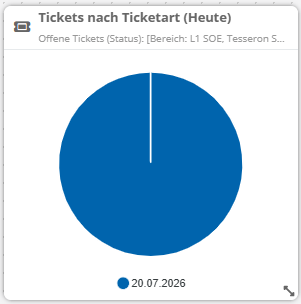
- Kuchendiagramm
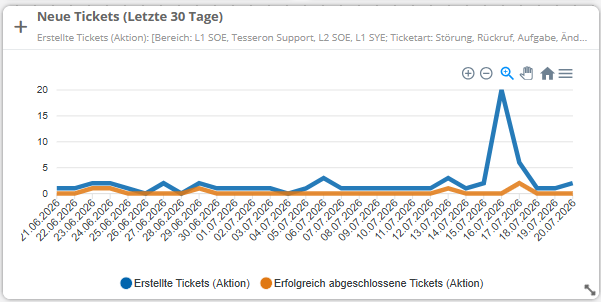
- Liniendiagramm
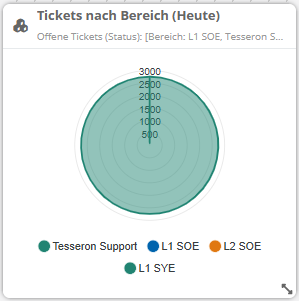
- Polardiagramm (Fläche)
- Radiales Balkendiagramm
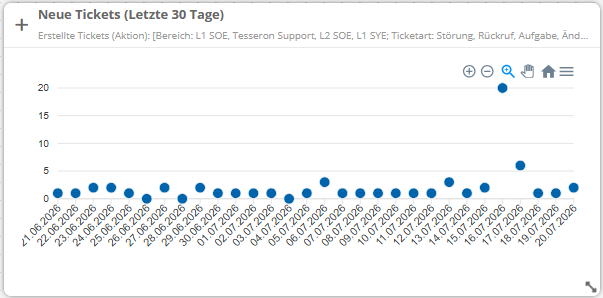
- Streudiagramm
Pivotart
Mit der Pivotart können Sie auswählen, aus welcher Perspektive Sie die Daten betrachten wollen. So wird für die gewünschten
- Aktionsbenutzer
- Bearbeiter
- Bereich
- Datum
- Geschäftspartner
- Parkart
- Ticket Ersteller
- Ticketart
Messart
Die Messart beschreibt die Aggregation der einzelnen Werte für die Kennzahl. Hier stehen Ihnen die folgenden Optionen zur Verfügung:
- Summe
- Durchschnitt
- Median
Ziele & Schwellen
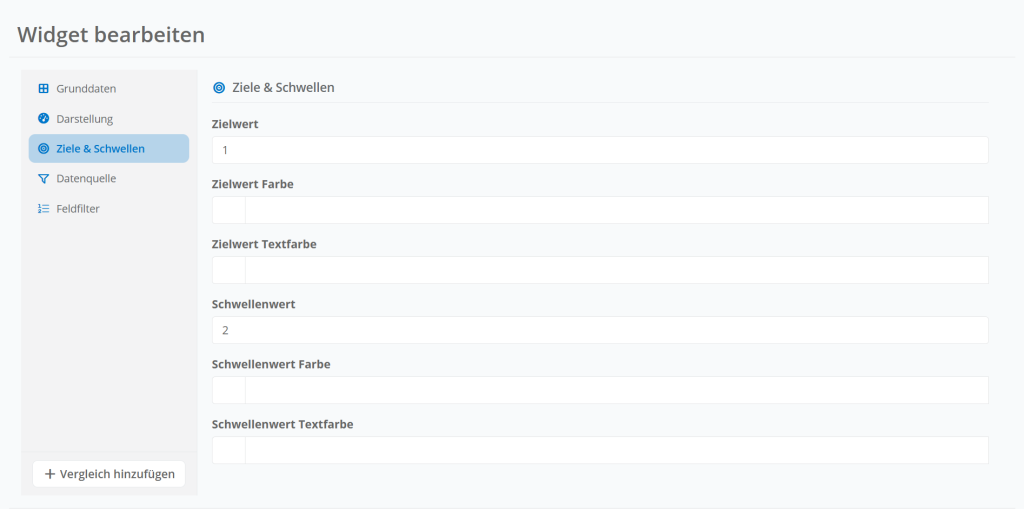
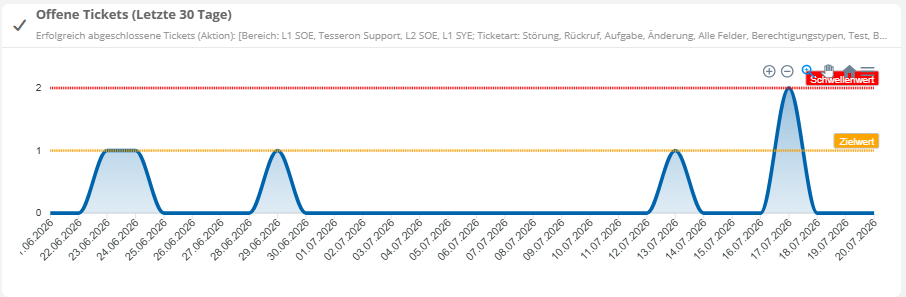
Im nächsten Schritt können Sie die Werte sowie die Hintergrund- und Textfarbe für Ziel- und Schwellenwerte angeben.
Datenquelle
Wählen Sie zuallererst eine Zeitspanne aus. Daraufhin können Sie wählen, welche Kennzahl das Diagramm darstellen soll. Darüber hinaus können Sie über „Vergleich hinzufügen“ weitere Kennzahlen zu dem Widget hinzufügen.
Für die Datenquelle als auch jeden Vergleich können Sie die optionalen Filter für Geschäftspartner, Ticketart, Aktionsbenutzer, Ticket Ersteller, Bearbeiter und Bereich nach Bedarf konfigurieren.
Performance Kennzahlen beziehen sich auf die für Tickets erbrachten Metriken:
- Wiedereröffnungsrate: Prozentsatz der Tickets, die nachdem sie als abgeschlossen markiert wurden, wiedereröffnet werden
- Initiale Reaktionszeit: Dauer bis zur ersten Reaktion auf ein neu erstelltes Ticket.
- Initiale Abschlusszeit: Dauer bis das Ticket zum ersten Mal abgeschlossen wurde.
- Finale Abschlusszeit: Dauer bis zum letzten Ticketabschluss
- Erst-Abschlussrate (FCR): Prozentsatz der Tickets, welche mit nur einem Bearbeiter und ohne Wiedereröffnung abgeschlossen wurden.
Aktionskennzahlen beziehen sich auf Aktionen, die in einem Ticket ausgeführt wurden.
- Abgebrochene Tickets (Aktion)
- Bearbeitung beendet (Aktion)
- Bearbeitung gestartet (Aktion)
- Bereichswechsel (Aktion)
- Entparkte Tickets (Aktion)
- Erfolgreich abgeschlossene Tickets (Aktion)
- Erstellte Tickets (Aktion)
- Geparkte Tickets (Aktion)
- Ticketart geändert (Aktion)
- Ticketdelegierungen (Aktion)
- Tickets die zum Bereich zugewiesen wurden (Aktion):
Hierzu gehören alle Tickets, die in diesem Bereich erstellt oder von einem anderen Bereich an diesen Übergeben wurden. - Tickets, die den Bereich verlassen haben (Aktion):
Hierzu gehören alle Tickets, die von diesem Bereich aus an einen anderen Übergeben wurden. - Wiedereröffnete Tickets (Aktion)
- Zurückgezogene Tickets (Aktion)
Statuskennzahlen beziehen sich auf den Zustand eines Tickets zu dem betrachteten Zeitpunkt:
- Offene Tickets (Status)
- Tickets in Bearbeitung (Status)
- Tickets nicht in Bearbeitung (Status)
- Parkende Tickets (Status)
- Geschlossene Tickets (Status)
Eskalationskennzahlen beziehen sich auf Daten der zugrundeliegenden Eskalationsdefinition:
- Ausgelöste Reaktion
- Ausgelöste Signal
- Ausgelöste Eskalation
- Ausgelöste erweiterte Eskalation
- geplante Eskalation
- geplante Reaktion
- geplantes Signal
Feldaggregat-Kennzahlen ermöglichen das zusammenführen von Werten eines bestimmten Basisfelds bzw. Ticketart-Felds. Hierbei sind nur Nummern-Basisfelder verfügbar. Das Ankerereignis bestimmt dabei, wann der Feldwert eines Tickets zählt. Dabei gilt der Wert zum Zeitpunkt des Ereignisses; nur das letzte Ereignis je Ticket im Zeitraum wird genutzt.
Feldfilter
Feldfilter ermöglichen, die zu betrachtenden Tickets auf Basis von Werten in Ticketart-Feldern zu filtern.
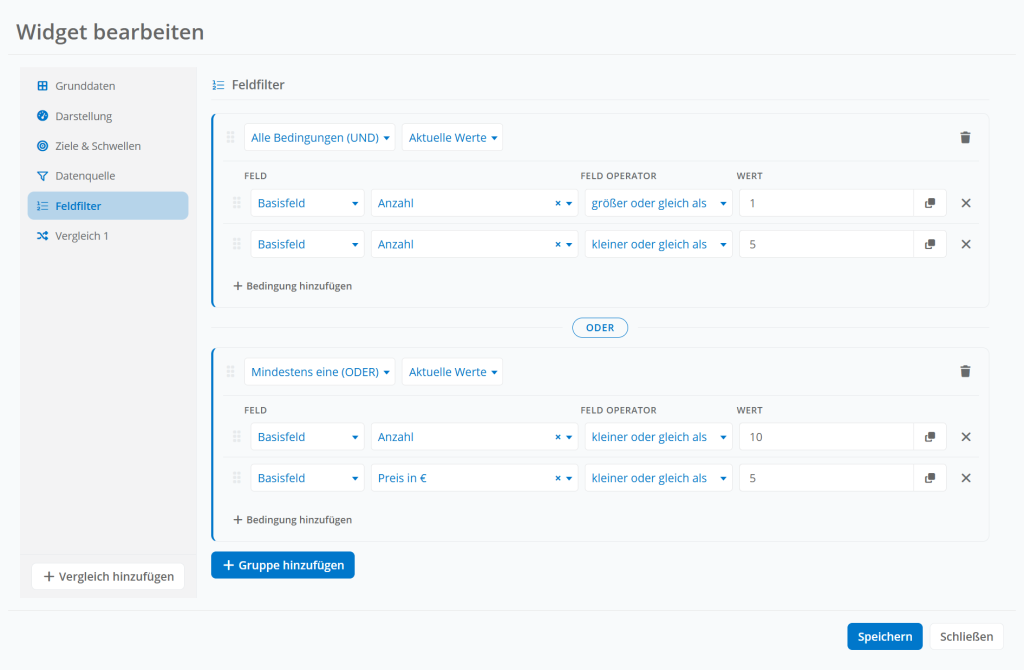
Feldfilter-Gruppen decken einen oder mehrere Feldfilter ab und können diese Kombinieren. So müssen entweder Alle Bedingungen (UND) oder Mindestens eine (ODER) zutreffen. Gruppen können untereinander auch mit einem UND/ODER kombiniert werden. Die Einstellung „Aktuelle Werte“ / „Historische Werte“ zielt auf den Zustand des Tickets ab. Mit der Einstellung Historische Werte wird der neuste Zustand des Tickets im gewählten Zeitraum betrachtet. Mit Aktuelle Werte wird nur der neuste Zustand des Tickets berücksichtigt.
Um komplexe Logiken abbilden zu können, werden Filter in Gruppen erzeugt. Die Reihenfolge von Gruppen und Bedingungen ist daher für die Logik entscheidend, bspw. (a und b) oder (c oder d):
Kennzahl-Widgets bearbeiten
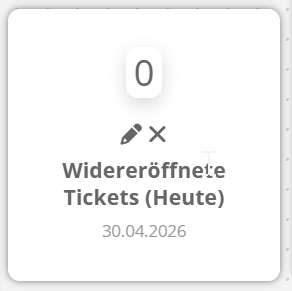
Während Sie das können Sie die können Sie die Maus über die obere Leiste eines beliebigen Widgets bewegen, um die Buttons zum Bearbeiten ( ) als auch zum Löschen (
 ) des Widgets einzublenden:
Mehr Informationen hierzu finden Sie im Artikel Dashboard.
Schreibe einen Kommentar