
Auf der rechten Seite eines Tickets erhalten Sie einen Überblick über die Ticketinformationen.

Ticketart ändern
Über  kann die Ticketart geändert werden.
Die Ticketart legt die Felder und Informationen eines Tickets fest. Zusätzlich können sich Eskalationen, Bereichsübergaben und Automationen auf die Ticketart beziehen.
Geschäftspartner und Ansprechpartner bearbeiten
Klicken Sie , um den Hauptgeschäftspartner und -ansprechpartner zu bearbeiten,

Wechseln Sie alternativ in den Reiter Geschäftspartner und Kontakte.
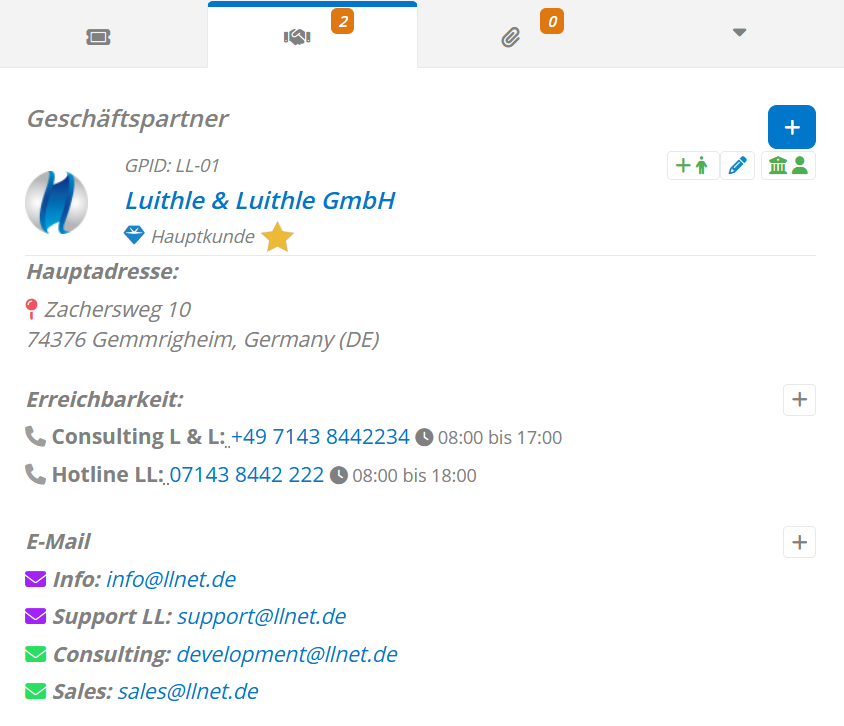
Geschäftspartner bearbeiten und hinzufügen
Klicken Sie  , um einen neuen Geschäftspartner hinzuzufügen.

Wählen Sie anschließend den Geschäftspartner aus.
Ansprechpartner bearbeiten und hinzufügen
Klicken Sie , um einen bestehenden Kontakt als Ansprechpartner hinzuzufügen. Um den Hauptkontakt hinzuzufügen, drücken sie  . Mit
. Mit  kann dieser wieder gewechselt werden.

Dringlichkeit & Auswirkungen bearbeiten
Über kann die Dringlichkeit/Auswirkungen des Tickets geändert werden. Diese gilt der Priorisierung bei der Ticketbearbeitung.
Genehmigung
Unter Genehmigung können Sie das Ticket genehmigen, oder den Genehmiger wechseln.
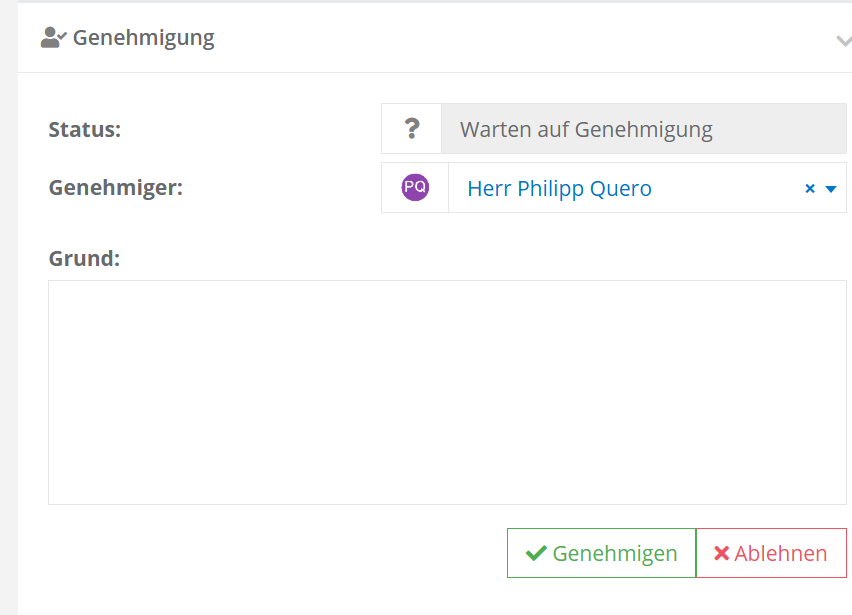
Genehmigungsstatus ändern
Der Genehmigungsstatus eines Tickets kann durch den Genehmiger geändert werden. Hierbei stehen die folgenden Optionen zur Verfügung:
- Genehmigen: Hierdurch wird das Ticket genehmigt. Zusätzlich wird eine Ticketposition mit dem angegebenen Grund verfasst.
- Ablehnen: Hierdurch wird das Ticket abgelehnt und abgebrochen
Genehmiger ändern
Der Genehmiger eines Tickets kann durch den Ticket Bearbeiter, Genehmiger oder Dispatcher des Bereichs geändert werden. Als Auswahl stehen Ihnen alle internen Benutzer und Kundenzugänge zur Verfügung.
Unterstützer entfernen
Benutzer werden bei Erwähnungen als Unterstützer zu Tickets hinzugefügt. Hierdurch können Unterstützer Einsicht in Tickets erhalten, für die sie keine Bereichsberechtigungen erhalten.
Um einen Unterstützer aus dem Ticket zu entfernen muss als erstes die Metakarte des Benutzers geöffnet werden. Klicken Sie hierzu auf das Profilbild des Benutzers. Klicken Sie anschließend  , um den Unterstützer aus dem Ticket zu entfernen.

Referenznummer verwalten
Sie können die im Ticket hinterlegte Referenznummer bearbeiten. Klicken Sie hierfür in das Feld Referenznummer. Diese dient der Identifikation eines Tickets über die API, bspw. für eine weitere Tesseron Instanz oder ein ERP-System.

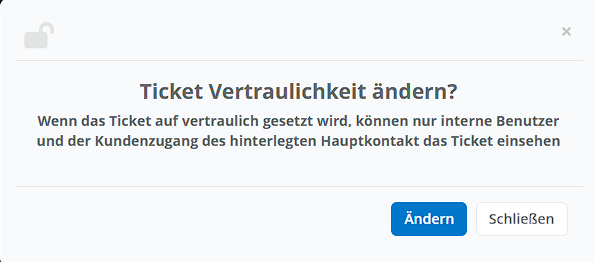
Option: Vertraulich
Über kann die Vertraulich-Option aktiviert werden. Vertrauliche Tickets sind nur für interne Benutzer und den Kundenzugang des hinterlegten Hauptansprechpartners einsehbar.
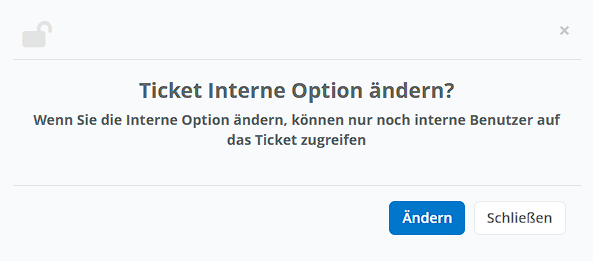
Option: Intern
Interne Tickets sind für Ihre Geschäftspartner nicht ersichtlich. Diese Option kann über aktiviert werden.
Projekt verwalten
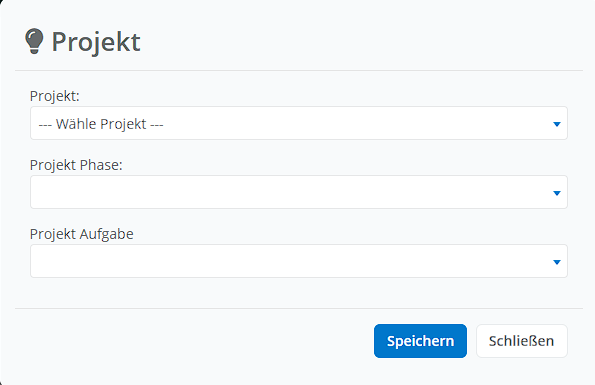
Über Projekte können Serviceeinsätze/Leistungserfassungen projektbezogen kategorisiert werden. Klicken Sie  , um ein Projekt zum Ticket hinzuzufügen. Über kann dieses auch nachträglich bearbeitet werden.
Wählen Sie anschließend in dem Modal das gewünschte Projekt sowie eine Projektphase und -Aufgabe.
Verlinkung hinzufügen
Um eine neue Verlinkung hinzuzufügen, klicken Sie neben „Verlinkungen“.
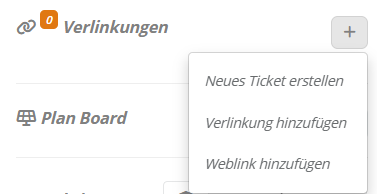
Daraufhin können Sie auswählen, ob Sie ein neues Ticket erstellen, eine Ticket Verlinkung oder einen Weblink hinzufügen wollen. Wählen Sie Neues Ticket erstellen, wird der Ticket-Wizard geöffnet.
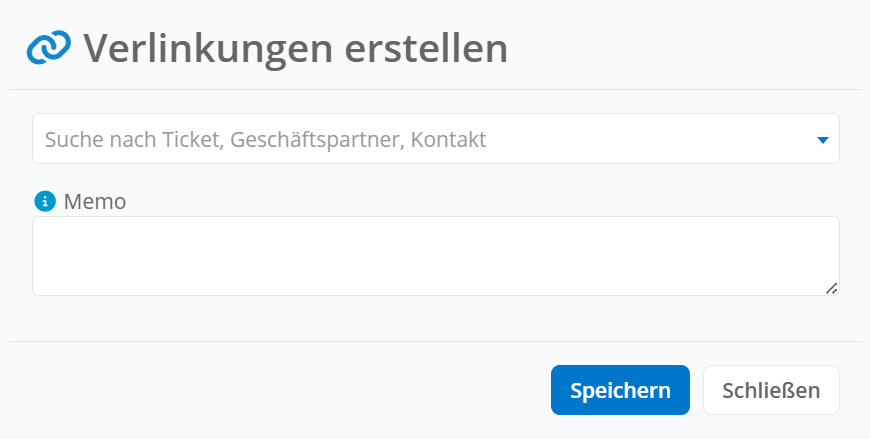
Starten Sie im Fall einer Ticket Verlinkung die Suche nach dem zu verlinkenden Ticket. Im Fall eines Weblinks können Sie stattdessen die URL eingeben:
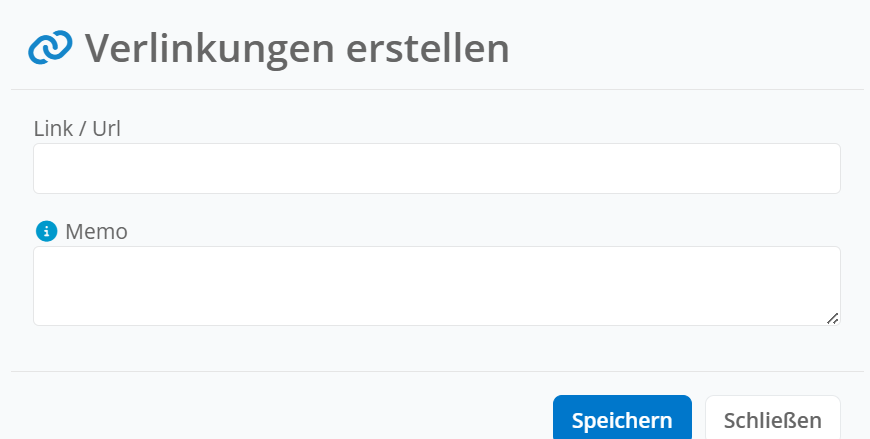
Im letzten Schritt können Sie noch ein Memo zu der Verlinkung hinzufügen.
Plan Board Verlinken
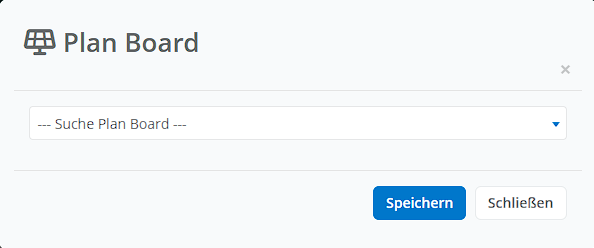
Um eine Verlinkung auf ein Plan Board im Ticket hinzuzufügen, klicken Sie neben „Plan Board“. Geben Sie daraufhin den Namen des Plan Boards ein und wählen Sie dieses aus.
Wissensdatenbank
Navigieren Sie zu dem Reiter Wissensdatenbank, um das Ticket mit Wissensdatenbank Artikeln zu verlinken.

Wissensdatenbank Artikel hinzufügen
Um das Ticket mit einem Wissensdatenbank Artikel zu verlinken, klicken Sie  und suchen anschließend den gewünschten Artikel.

Artikel erstellen
Um das Ticket in die Wissensdatenbank zu übertragen, klicken Sie  .
.
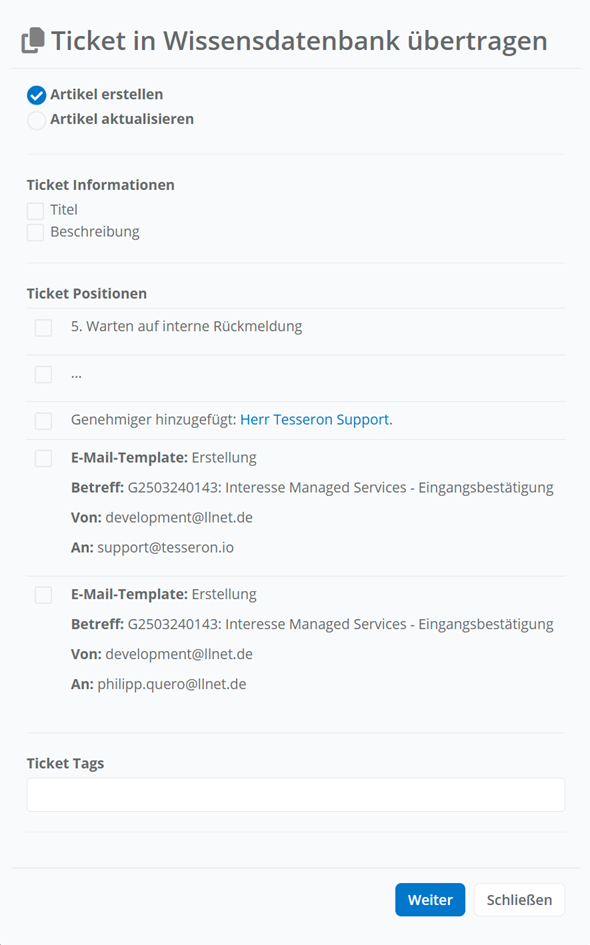
Hier haben sie zwei Optionen:
- Artikel erstellen: mit den Informationen des Tickets einen neuen Artikel in der Wissensdatenbank erstellen
- Artikel aktualisieren: mit den Informationen des Tickets einen bereits bestehenden Artikel in der Wissensdatenbank aktualisieren
Die Checkboxen „Titel“ und „Beschreibung“ kontrollieren, welche Teile des Tickets in den Artikel übernommen werden. Zudem können Sie die zu übernehmenden Ticket Positionen auswählen.
Wenn Sie Artikel aktualisieren gewählt haben, müssen sie über die Suche den Artikel, den sie aktualisieren wollen, suchen.
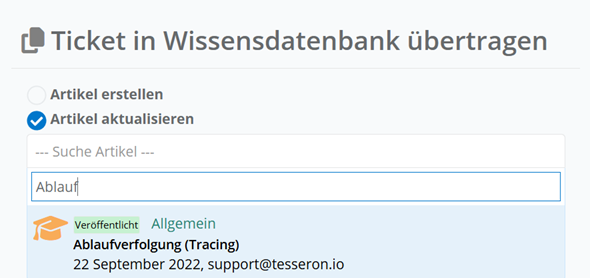
Nachdem Sie auf Weiter geklickt haben, wird automatisch die Artikel Erstellungs- bzw. Bearbeitungs-Maske geöffnet. Die ausgewählten Teile des Tickets werden hierbei übernommen.
Termine verwalten
Sehen Sie Termine über den Reiter  ein. Mehr dazu im Artikel Termine verwalten.
Erinnerungen verwalten
Wechseln Sie in den Reiter „Erinnerungen“, um dem Ticket eine neue Erinnerung hinzuzufügen.

Erinnerung hinzufügen
Klicken Sie , um eine neue Erinnerung hinzuzufügen.
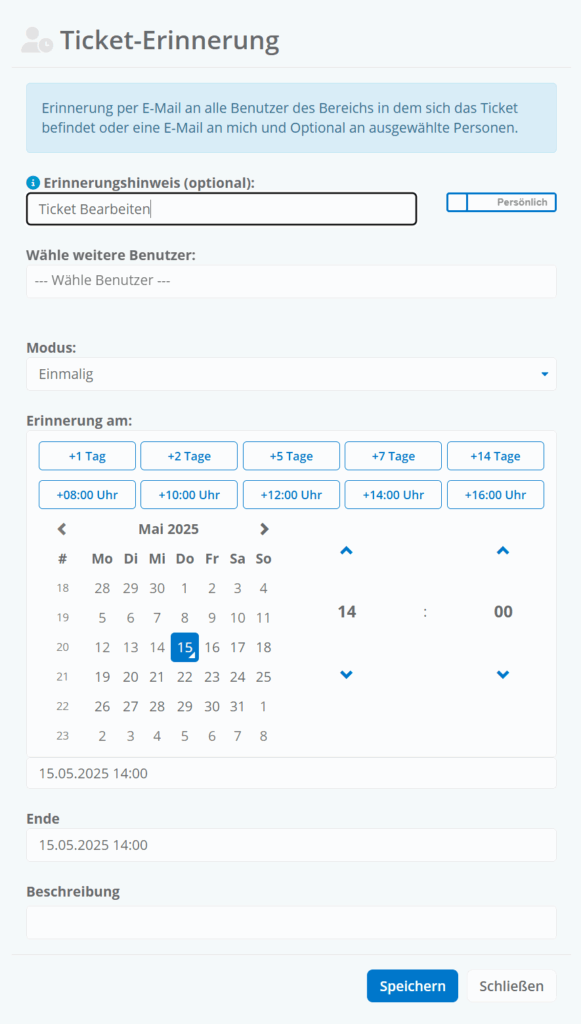
Geben Sie im ersten Schritt den Betreff der Erinnerung an. Im nächsten Schritt können Sie die Benutzer wählen, welche durch die Erinnerung benachrichtigt werden sollen.
Wählen Sie im Folgenden den Modus aus. Herbei stehen Ihnen die folgenden Modi zur Verfügung:
- Einmalig: Es können einmalige Erinnerungen erstellt werden. Hier haben Sie die Möglichkeit, eine Zeitspanne für die Erinnerung anzugeben
- Intervall Modus: Es können zyklische/wiederkehrende Erinnerungen angelegt werden.
- Experten Modus: Es können zyklische/wiederkehrende Erinnerungen mit umfangreichen Einstellungsmöglichkeiten angelegt werden.
Erinnerung anzeigen und löschen
Um Details einer Erinnerung anzuzeigen, klicken Sie  . Um eine Erinnerung zu löschen, klicken Sie
  .
.
Schreibe einen Kommentar