
Klicken Sie auf Kontakte in der Navigation, um eine Übersicht über alle Kontakte Ihrer Tesseron Instanz zu erhalten.
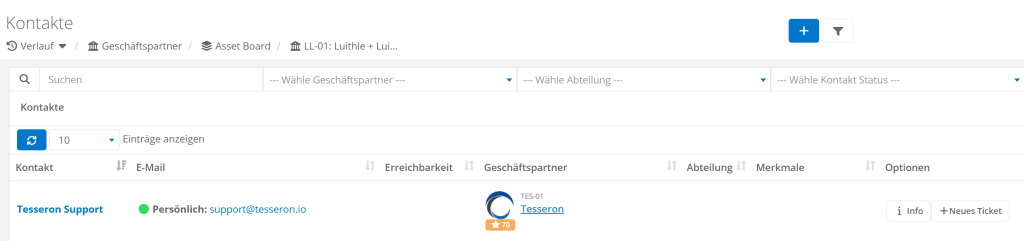
Detaillierte Suche
Um die angelegten Kontakte zu durchsuchen, steht Ihnen eine detaillierte Suche mit einem Klick auf  zur Verfügung.
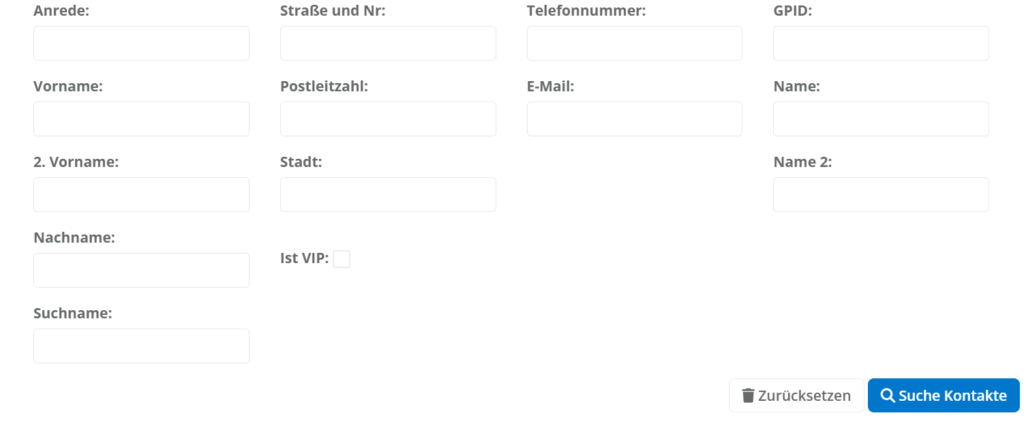
Kontakt hinzufügen
Um einen neuen Kontakt hinzuzufügen, klicken Sie  .
.
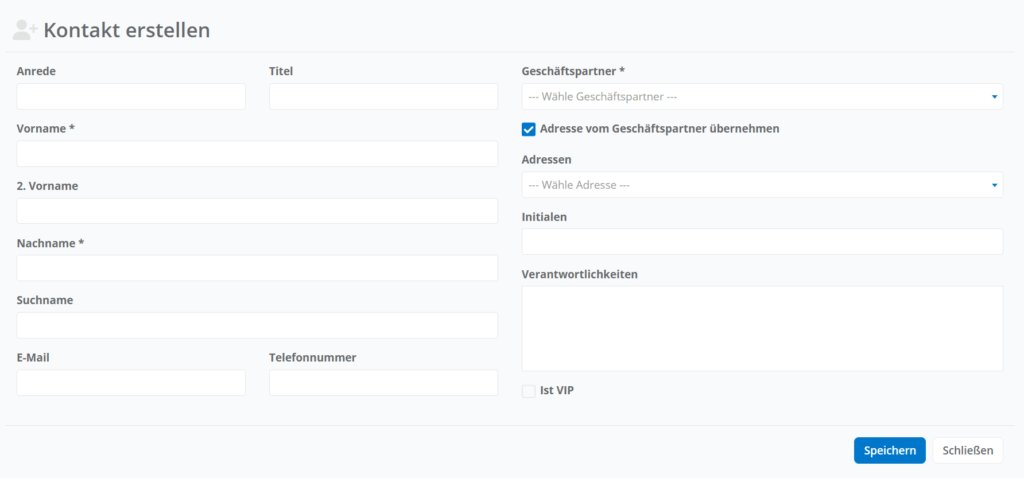
Geben Sie im ersten Schritt den Vor- und Nachnamen des neuen Kontaktes an. Im nächsten Schritt muss der Kontakt einem Geschäftspartner zugeordnet werden.
Zusätzlich können Sie bei Bedarf die Felder Anrede, Titel, 2. Vorname, Suchname, Initialen, Telefonnummer und E-Mail Adresse und Verantwortlichkeiten ausfüllen. Zusätzlich können Sie falls nötig bei Adresse vom Geschäftspartner übernehmen und Ist VIP einen Haken setzen. Unter Adressen können Sie einer der zusätzlichen Adressen vom Geschäftspartner auswählen.
Klicken Sie auf  , um den Kontakt anzulegen.
Kontakt bearbeiten
Um einen bestehenden Kontakt zu bearbeiten oder den Status zu ändern, öffnen Sie den Kontakt.
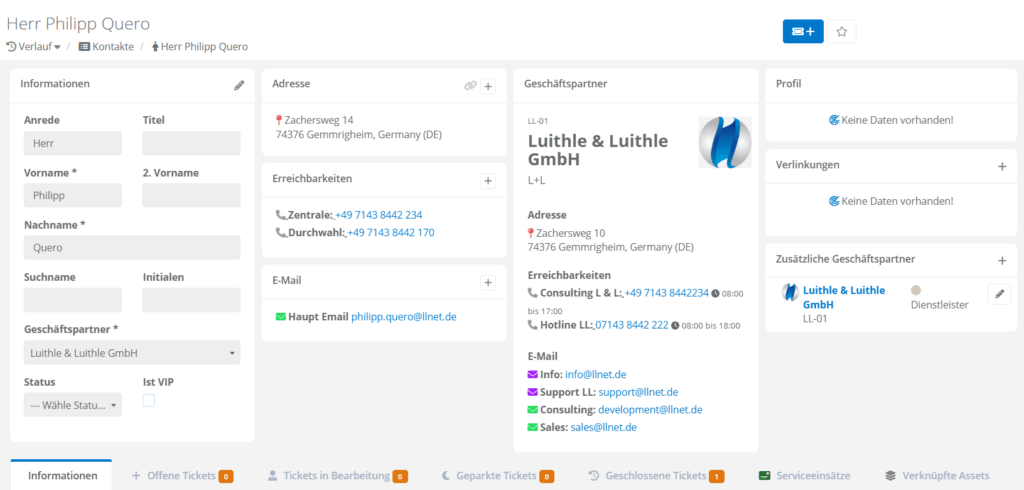
Klicken Sie  , um die bestehenden Informationen zu bearbeiten.
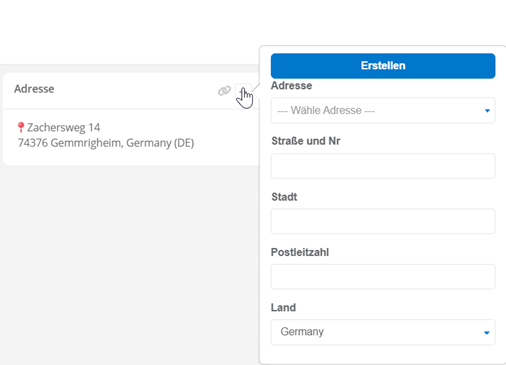
Zusätzlich können Sie auch Adresse, Erreichbarkeit, E-Mail & Verlinkungen über Quick-Edit () bearbeiten. Führen Sie dafür Ihren Cursor über die Adresse, Erreichbarkeit, E-Mail oder Verlinkung, die Sie bearbeiten möchten.
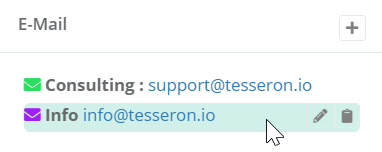
Mithilfe des  Buttons können Sie schnell und bequem den jeweiligen Feldwert kopieren.
Zusätzlich können Sie via Quick-Edit über  neue Einträge in den Kategorien Adresse, Erreichbarkeit, E-Mail sowie Verlinkungen hinzufügen.
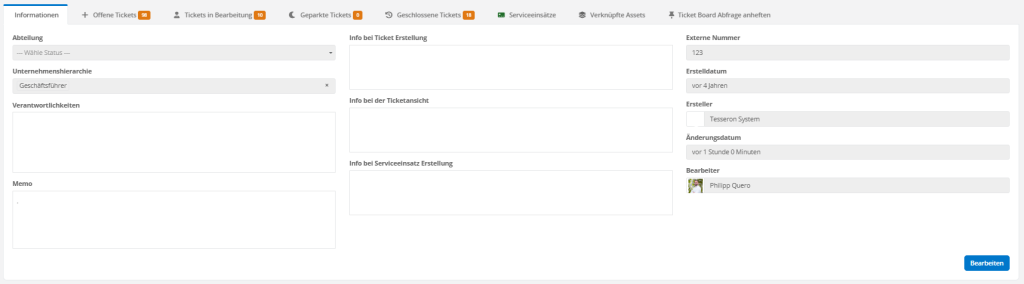
Um die untenstehenden Informationen des Geschäftspartners zu bearbeiten, Klicken Sie  . Nachdem Sie die gewünschten Informationen angepasst haben können Sie diese mit abspeichern.
Schreibe einen Kommentar