
Erstellen

Um eine Umfragevorlage zu erstellen, navigieren Sie zuallererst auf Umfragen. Im Reiter „Vorlagen“ können Sie daraufhin mit einem Klick auf  eine neue Umfragenvorlage erstellen.
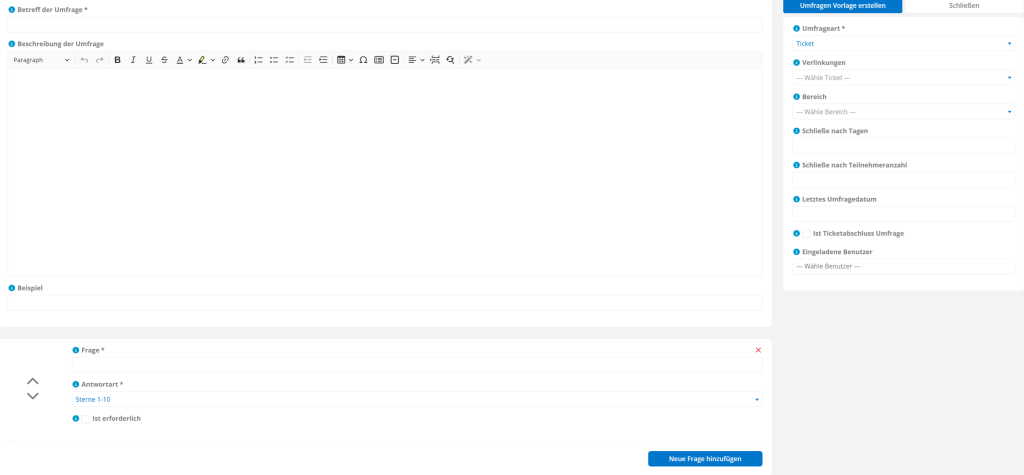
Geben Sie nun einen Betreff und optional eine Beschreibung für die Umfrage an.
Daraufhin haben Sie die Option, ein Beispiel für die Umfrage einzutragen. Dies wird in der Umfrage dann unter der Beschreibung, vor der ersten Frage angezeigt:

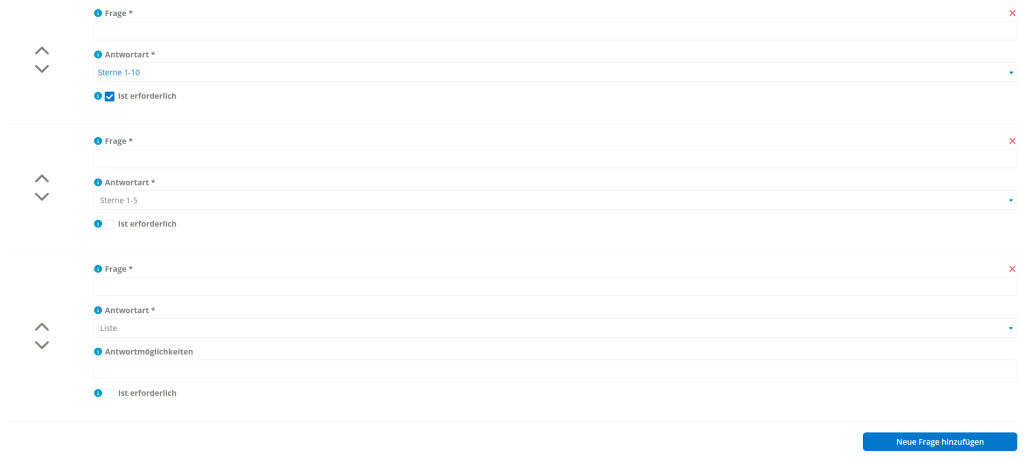
Im nächsten Schritt können Sie Fragen eintragen. Das Frage-Feld ist hier frei beschriftbar – im Feld Antwortart gibt es einige voreingestellte Optionen:
- Sterne 1-10
- Text
- Sterne 1-5
- Likert Skala
- Likert Skala – Zufriedenheit
- Likert Skala – Häufigkeit
- Likert Skala – Intensität
- Likert Skala – Wahrscheinlichkeit
- Likert Skala – Zustimmung
- Ja / Nein
- Liste – Ist diese Option ausgewählt, muss das Feld Antwortmöglichkeiten auch ausgefüllt werden. Tippen Sie hierfür nacheinander die Antwortmöglichkeiten aus und bestätigen Sie mit der Enter-/Bestätigungs-Taste.
Um eine neue Frage hinzuzufügen, klicken Sie  .
.
Nutzen Sie die Pfeile auf der linken Seite der Fragen, um sie in die richtige Reihenfolge zu bringen.
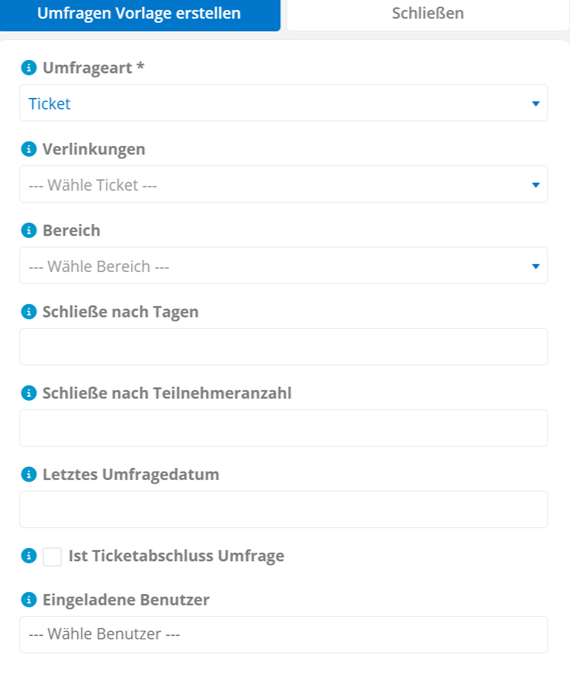
Nun müssen Sie eine Umfrageart bestimmen. Hier haben Sie die Wahl zwischen folgenden Komponenten:
- Ticket
- Plan Board
- Bereich
- Benutzer
- Geschäftspartner
- Event
Sollten Sie etwas anderes als Event ausgewählt haben, können Sie außerdem eine Verlinkung angeben. Wenn Sie dies nicht tun, muss bei jeder neuen Umfrage, die mit der Umfragenvorlage erstellt wird, eine Verlinkung ausgewählt werden.
Im nächsten Schritt können Sie einen Bereich auswählen. Ist ein Bereich ausgewählt, so lassen sich nur Benutzer aus dem angegebenen Bereich zur Umfrage einladen.
Daraufhin können Sie auswählen, ob die Umfrage automatisch nach einer von Ihnen definierbaren Anzahl an Tagen oder Teilnehmern geschlossen werden soll. Alternativ zu „Schließe nach Tagen“ können Sie auch ein Datum angeben, nach dem die Umfrage abgeschlossen wird.
Um die Umfrage automatisch per E-Mail zu versenden, wenn ein Ticket abgeschlossen wurden, Haken Sie Ist Ticketabschluss Umfrage an. Daraufhin kommen weitere Optionen hinzu:
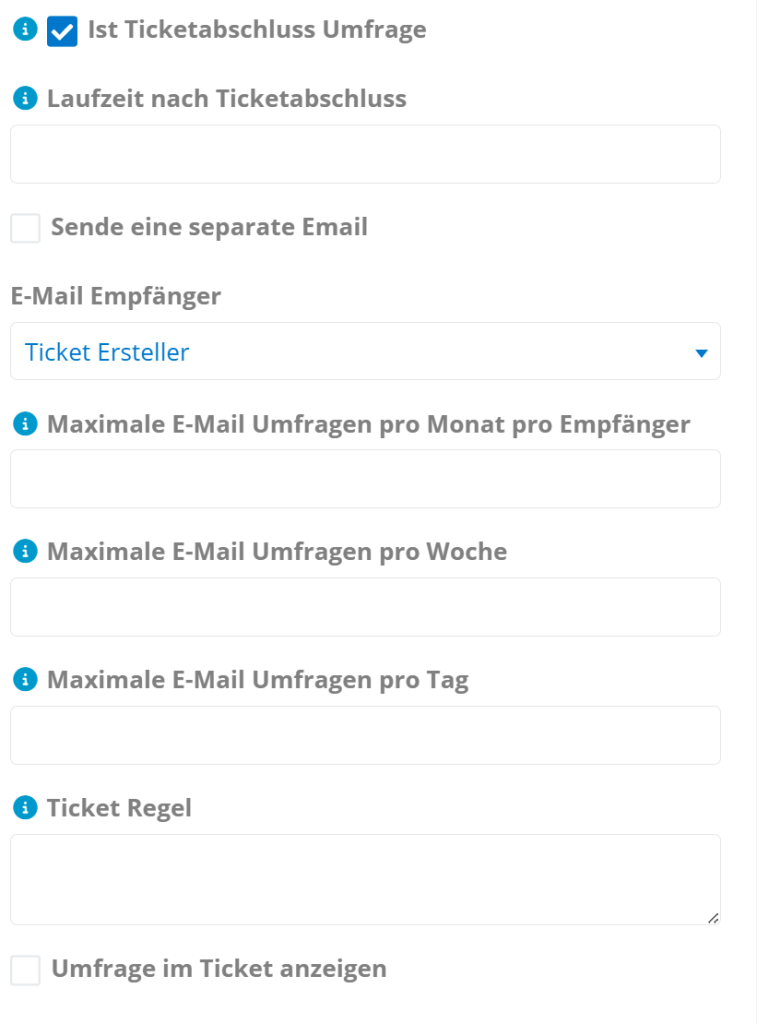
Laufzeit nach Ticketabschluss gibt an, wie viele Tage die Umfrage gültig sein soll.
Unter E-Mail Empfänger kann gewählt werden, ob die Umfrage an den Ticketersteller oder den Hauptkontakt oder Ticket Ersteller versandt werden soll.
Die maximale Anzahl der versendeten E-Mail Umfragen pro Empfänger können pro Monat/Woche/Tag konfiguriert werden.
Wird Umfrage im Ticket anzeigen angehakt, so wird die Umfrage-URL zwar weiterhin in der E-Mail verschickt, aber nicht mehr in der Tesseron E-Mail-Ansicht angezeigt
Zuallerletzt haben Sie die Möglichkeit, Benutzer auszuwählen, welche bei jeder durch die Vorlage erstellte Umfrage eingeladen werden.
Klicken Sie  , um die Vorlage zu speichern.
Um den Vorgang abzubrechen, klicken Sie  .
.
Wie Sie mithilfe einer Vorlage eine Umfrage erstellen, können Sie unter diesem Artikel nachlesen: Umfrage erstellen.
Auswerten
Um eine Übersicht aller Umfragen zu erhalten, die mit der Vorlage erstellt wurden, klicken Sie auf den Reiter Umfragen, nachdem Sie die Umfragevorlage über  geöffnet haben. Hier werden alle Umfragen, mit der Anzahl an Antworten und weiteren Details, aufgelistet. Klicken Sie Ergebnisse herunterladen, um eine Excel-Datei mit allen Antworten herunterzuladen.
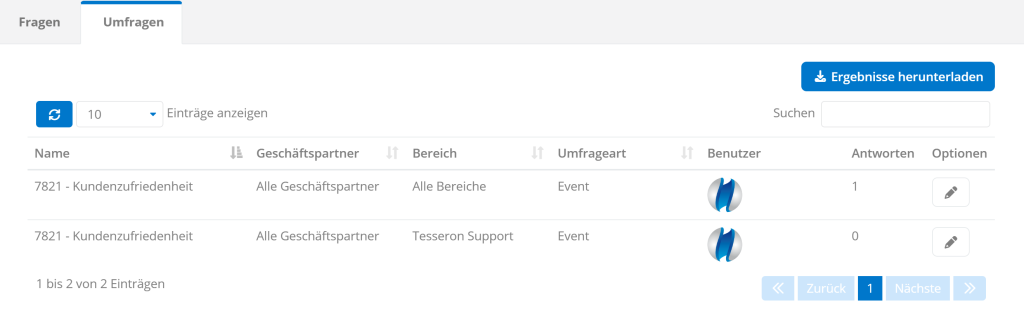
Alternativ kann über  die spezifische Umfrage geöffnet werden. Dort können Sie mit einem Klick auf
  die Ergebnisse herunterladen. Für mehr Informationen zur Bearbeitung oder Erstellung von Umfragen, lesen Sie den Artikel Umfragen erstellen und bearbeiten.
Schreibe einen Kommentar