
Um ein neues Ticket zu erstellen, klicken Sie Ticket-Wizard in der Navigation.
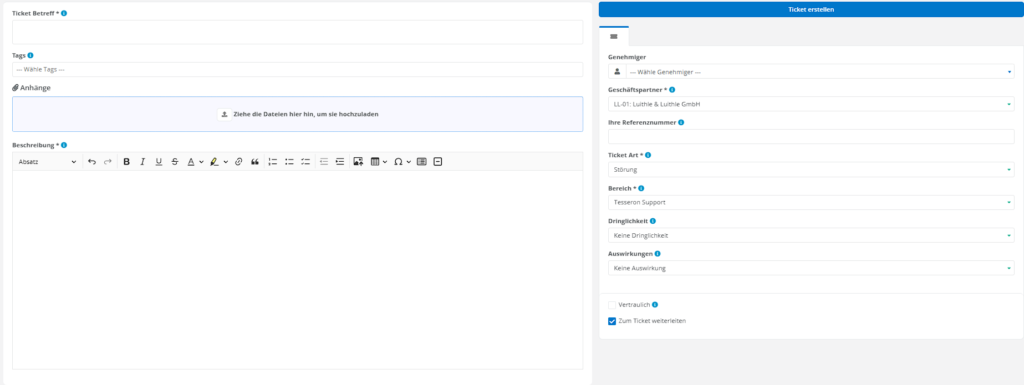
Ticketinformationen
Betreff
Geben Sie im ersten Schritt den Betreff des Tickets an. Achten Sie bei der Formulierung des Betreffs darauf, dass dieser (analog zu einem E-Mail-Betreff) kurz und prägnant ist.
Tags
Im nächsten Schritt können Sie dem Ticket Tags hinzufügen. Tags dienen zur Klassifizierung und späteren Auswertung der Tickets.
Um einen Tag hinzuzufügen, klicken Sie in das Feld. Anschließend werden Ihnen bereits festgelegte Tags vorgeschlagen.

Um einen vorgeschlagenen Tag auszuwählen, klicken Sie auf den entsprechenden Tag.
Anhänge
Unter Anhänge können Sie Anhänge über Drag-and-Drop in das Feld ziehen. Klicken Sie alternativ  , um Anhänge mit dem Explorer auszuwählen.
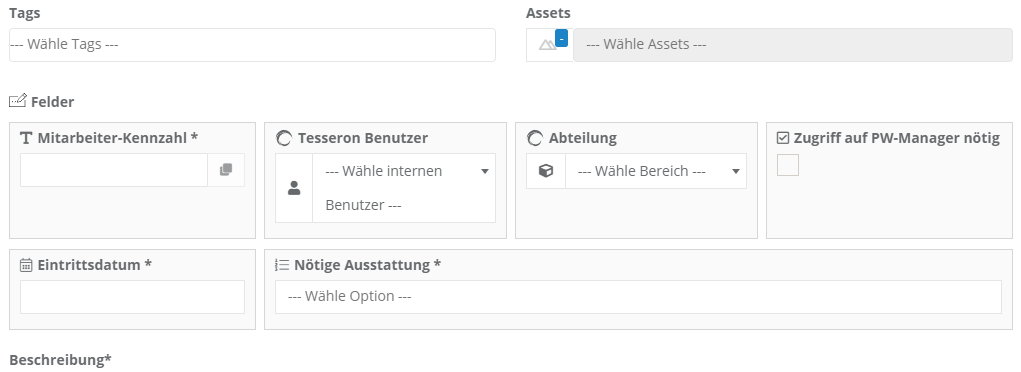
Felder der dynamischen Ticketarten ausfüllen
Nach der Auswahl einer dynamischen Ticketart werden unterhalb der Tags und Assets die Felder der Ticketart angezeigt. Pflichtfelder werden mit einem * gekennzeichnet.
Beschreibung
Im nächsten Schritt geben Sie bitte die Beschreibung Ihres Tickets ein. Bitte beachten Sie hierbei, die Beschreibung so ausführlich wie möglich zu formulieren.
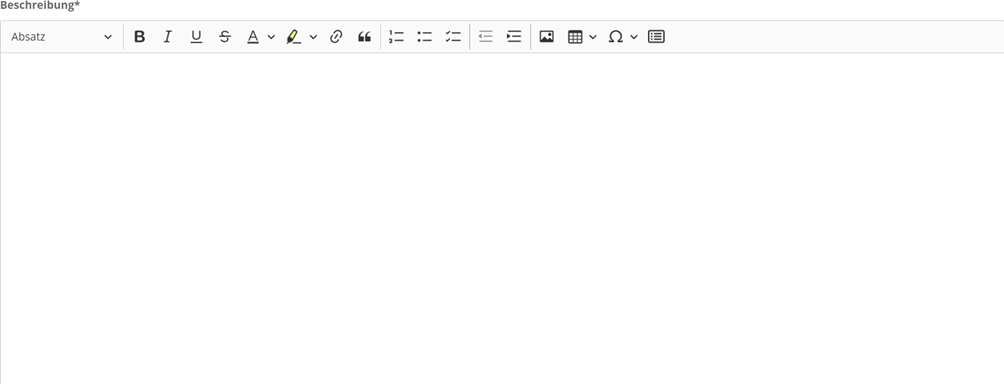
Um Ihr Anliegen zu veranschaulichen können Sie Bilder und Screenshots zu Ihrer Beschreibung hinzufügen. Diese können Sie über STRG + V oder über einen Rechtsklick einfügen.
Basisinformationen
Genehmiger
Wählen Sie einen Genehmiger für das Ticket fest. Hierbei stehen Ihnen alle Kollegen Ihres Unternehmens zur Verfügung, welche über Dispatcher-Rechte verfügen.
Geschäftspartner
Legen Sie im ersten Schritt den Geschäftspartner fest, für den Sie das neue Ticket anlegen möchten.
Referenznummer
Im nächsten Schritt können Sie eine Referenznummer (z.B. Rechnungsnummer, Auftragsnummer etc.) für das Ticket angeben. Diese Referenznummer dient dem Mail-Crawler zur Zuordnung von E-Mails zu diesem Ticket.
Ticketart
Legen Sie im Folgenden die Ticketart fest. Die Ticketart definiert die Art Ihres Anliegens. Standardmäßig können Sie zwischen den folgenden Ticketarten auswählen:
- Anomalie
- Rückruf
- Aufgabe
- Änderungsanfrage
Darüber hinaus stehen ab der Tesseron Version 4.110 die Dynamischen Ticketarten zur Verfügung. Diese bieten die Möglichkeit, spezifischere Felder zu hinterlegen, um bestimmtere Tätigkeiten abzubilden.
Bereich
Wählen Sie im nächsten Schritt den Startbereich, in welchem das Ticket eröffnet werden soll. Klicken Sie „Wähle Ticket Start Bereich“.

Dringlichkeit & Auswirkungen
Anschließend können Sie die Dringlichkeit und Auswirkungen Ihres Tickets festlegen. Hierbei stehen Ihnen die folgenden Werte zur Verfügung:
- Niedrig
- Mittel
- Hoch
Optionen
Nachdem Sie die Auswirkung und Dringlichkeit festgelegt haben, können Sie noch die folgenden Optionen festlegen:
- Vertraulich: Das Ticket kann nur durch den hinterlegten Hauptansprechpartner und interne Benutzer eingesehen werden. Als Hauptansprechpartner wird bei einer Anlage durch den Kundenzugang automatisch der dazugehörige Kontakt hinterlegt.
- Zum Ticket weiterleiten: Ist diese Option aktiviert, werden Sie nach der Erstellung zu dem Ticket weitergeleitet.
Schreibe einen Kommentar