
Unter E-Mail Versand im Navigationspunkt Einstellungen erhalten Sie eine Übersicht über alle Postfächer, über die in den Bereichen E-Mails versendet werden können.

Postfach hinzufügen
Klicken Sie  , um eine neue Bereichs-E-Mail-Adresse hinzuzufügen.
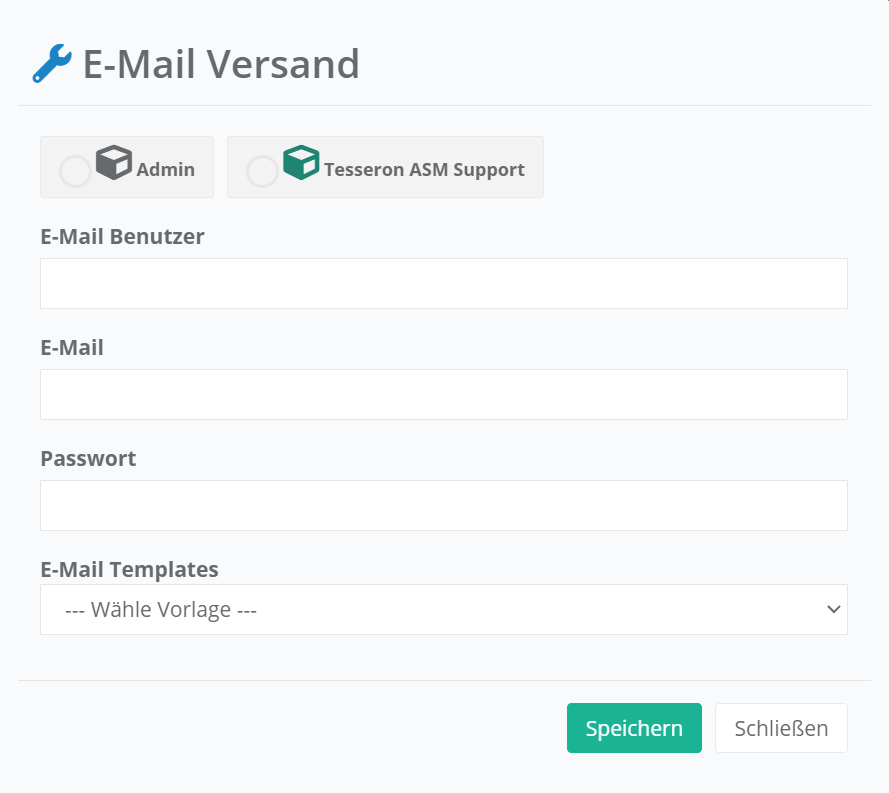
Wählen Sie im ersten Schritt den Bereich, für den das Postfach hinzugefügt werden soll. Hierbei stehen Ihnen alle Bereiche zur Verfügung, in denen Sie über Dispatcher Rechte verfügen.
Geben Sie im nächsten Schritt den Benutzer sowie die Zugangsdaten des Postfachs an.
Im letzten Schritt können Sie ein E-Mail Template wählen, welches in der Mailing-Ansicht vorbelegt wird.
Postfach ändern
Um ein bestehendes Postfach für den E-Mail-Versand zu bearbeiten, klicken Sie  .
.
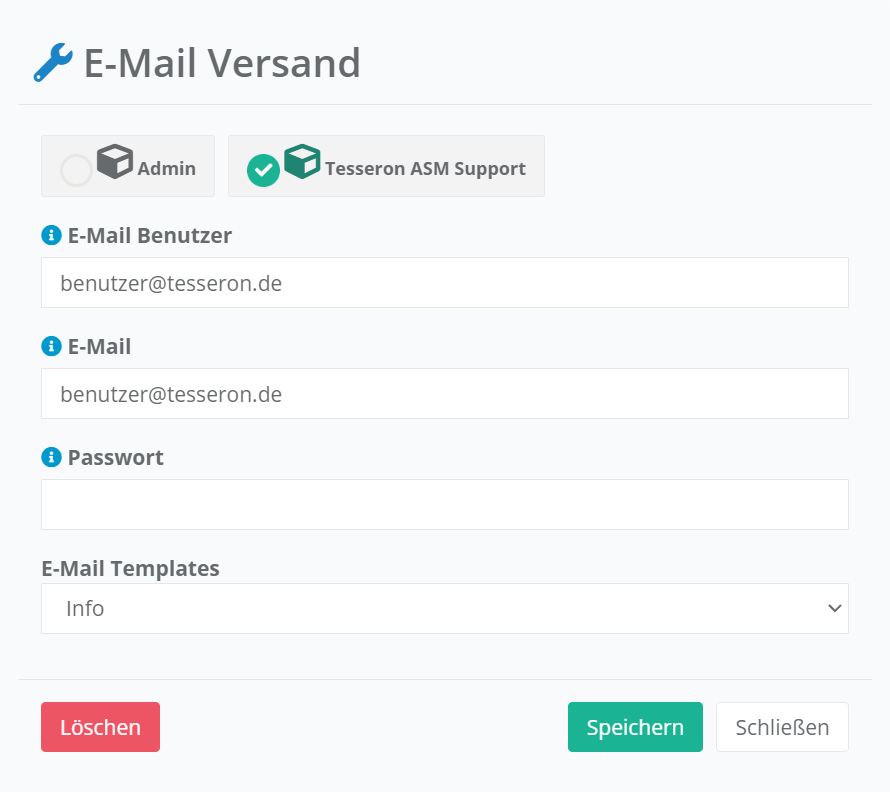
Anschließend können Sie die Angaben des Postfachs ändern.
Signatur hinzufügen
Um eine neue Signatur zu einem Postfach hinzuzufügen, klicken Sie  .
.
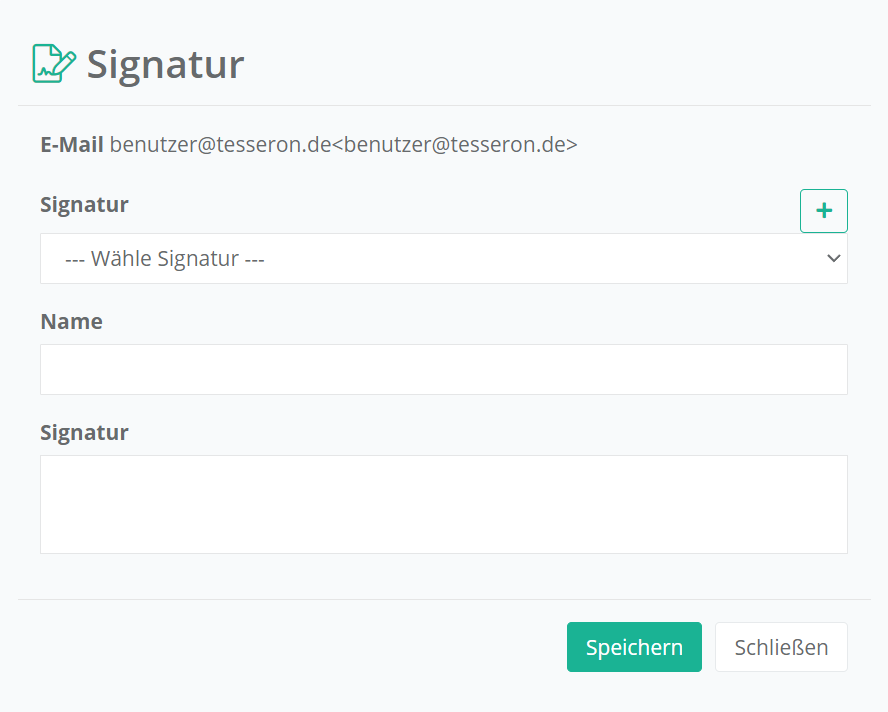
Geben Sie im ersten Schritt den Namen der Signatur an. Im nächsten Schritt können Sie den Text der EMail-Signatur festlegen.
Signatur bearbeiten
Um bestehende Signatur eines Postfachs zu bearbeiten, klicken Sie .
Wählen Sie anschließend die Signatur, welche Sie bearbeiten möchten.
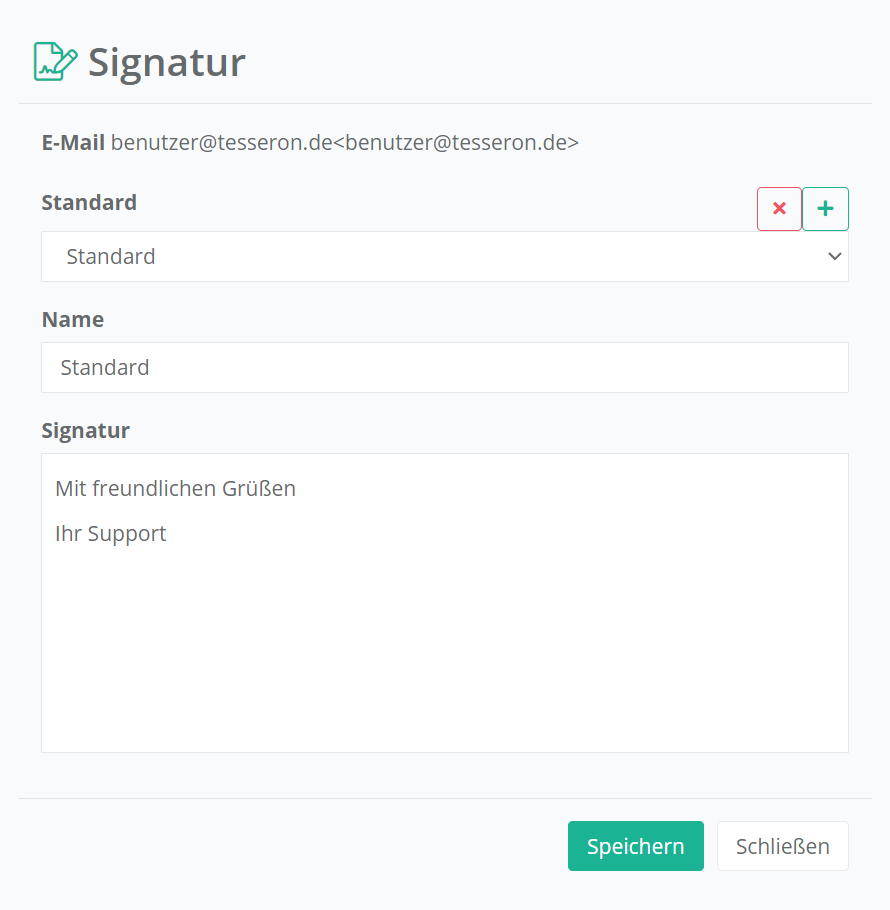
Anschließend können Sie den Text der Signatur bearbeiten.
E-Mail-Versand testen
Um den E-Mail-Versand eines eingerichteten Postfachs zu testen, klicken Sie  .
.
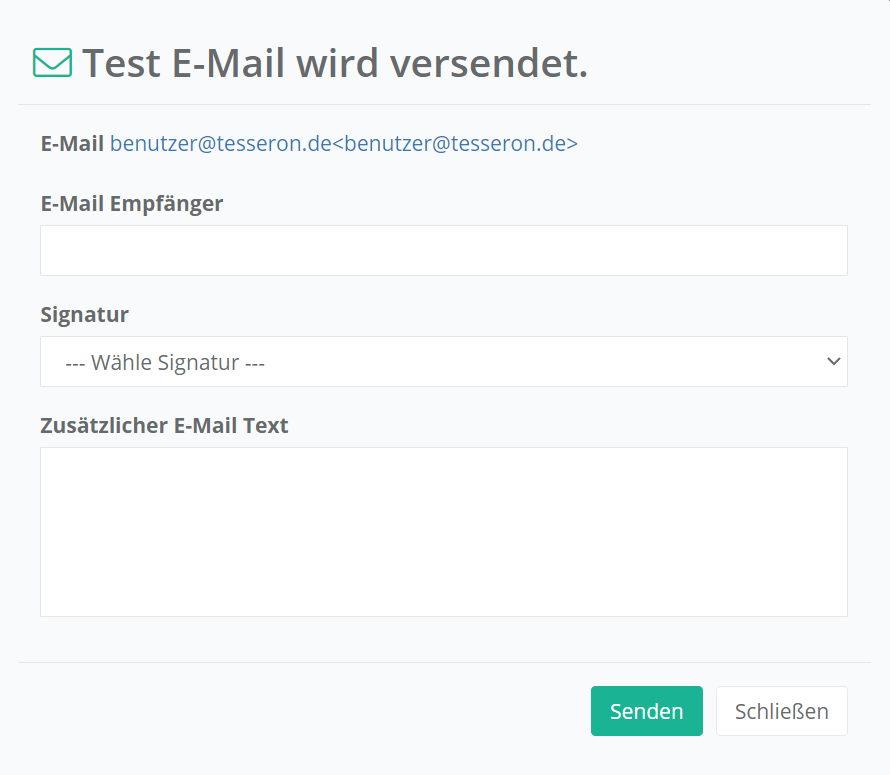
Geben Sie im ersten Schritt den Empfänger für die Test-E-Mail an. Im nächsten Schritt muss eine der angelegten Signaturen gewählt werden.
Im letzten Schritt können Sie einen zusätzlichen E-Mail-Text angeben.
Schreibe einen Kommentar