
Stammdaten
Unter Stammdaten können Sie den Besitzer und den Systembenutzer Ihrer Tesseron Instanz festlegen.
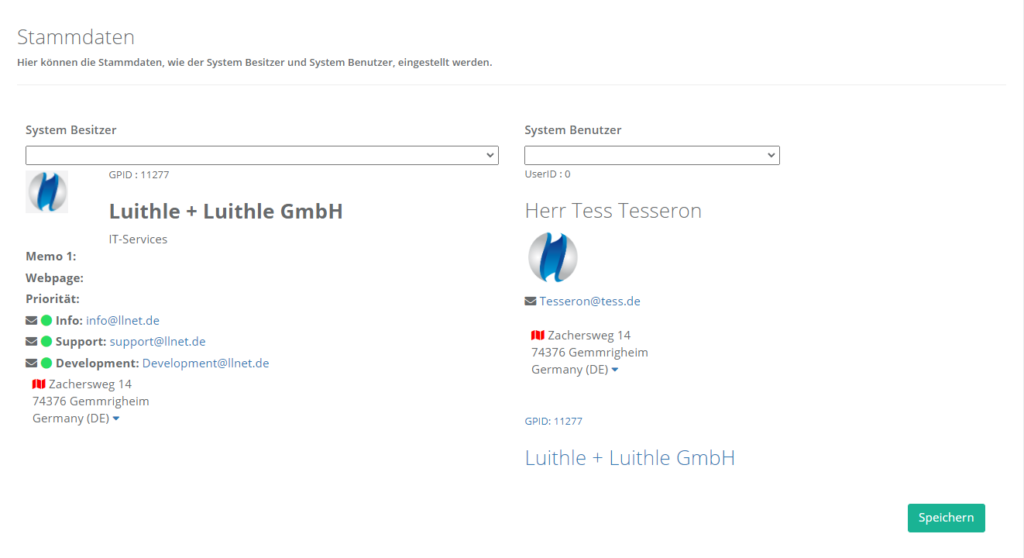
Der Besitzer legt fest, auf welchen Geschäftspartner die Kontakte neuer Benutzer angelegt werden.
Im Namen des System Benutzers werden Systempositionen verfasst und versendet.
Lizenz
Unter Lizenz erhalten Sie einen Überblick über Ihre aktuelle Tesseron Lizenz.
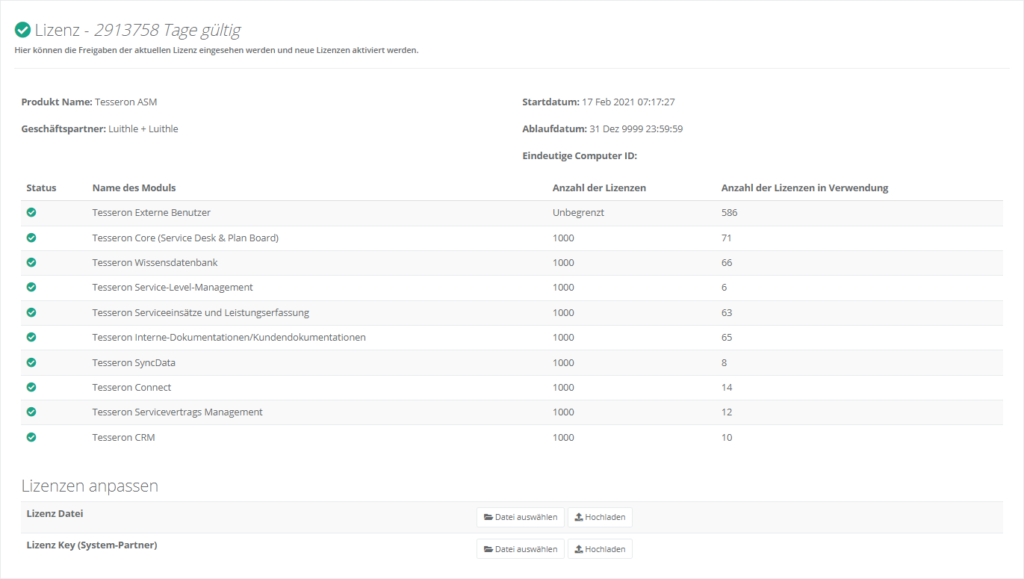
Die Anzahl der Lizenzen gibt an, wie viele Benutzer Sie für die unterschiedlichen Tesseron Module anlegen dürfen. Die Anzahl der Lizenzen in Verwendung gibt Ihnen an, wie viele Benutzer bereits über Rollen des jeweiligen Moduls verfügen.
Generelle Einstellungen
Unter Generelle Einstellungen können Sie generelle Einstellungen Ihrer Tesseron Instanz festlegen.
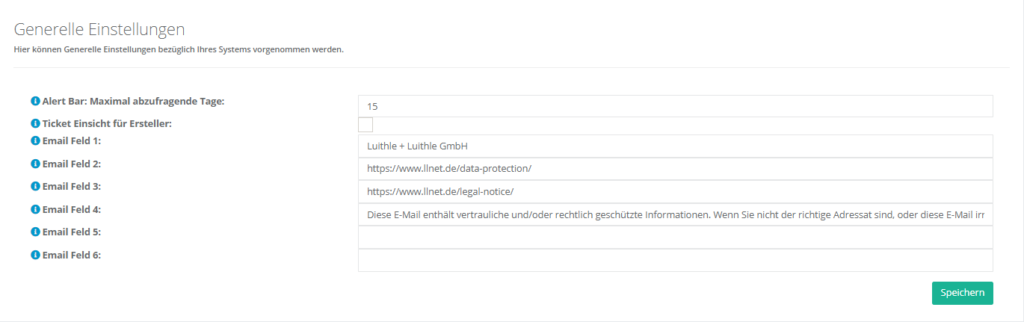
Legen Sie im ersten Schritt fest, für wie viele Tage zukünftige Benachrichtigen angezeigt werden.
Legen Sie im nächsten Schritt fest, ob Ticket Ersteller die eigenen Tickets in Bereichen ohne Sichtrechte einsehen können.
Zusätzlich haben Sie die Möglichkeit, Platzhalter für Ihre E-Mail Templates zu definieren. Der angegebene Text wird anschließend in den E-Mail-Templates aufgelöst. Geben Sie hierfür den Platzhalter {SYS.EmailField1} – {SYS.EmailField6} an.
Länder
Unter Länder erhalten Sie einen Überblick über alle hinzugefügten Länder und Länderkürzel Ihrer Tesseron Instanz. Die Länder und Länderkürzel stehen Ihnen bei der Anlage von Adressen zur Verfügung.
Klicken Sie  , um ein neues Land und Länderkürzel hinzuzufügen.
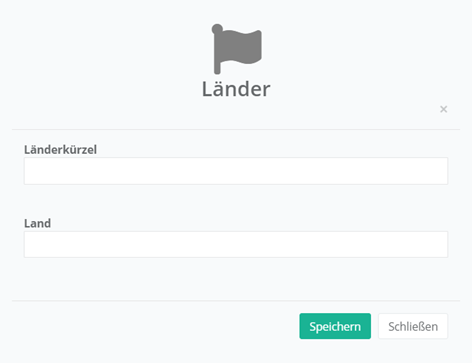
Geben Sie anschließend das Länderkürzel sowie das Land an.
Um ein bestehendes Länderkürzel oder Land zu bearbeiten oder zu löschen, klicken Sie  .
.
Nummernkreise
Unter Nummernkreise können Sie die Nummernkreise für die Tickets, Plan Boards und Geschäftspartner Ihrer Tesseron Instanz festlegen. Die Nummernkreise bilden die Grundlage für die IDs der Objekte.
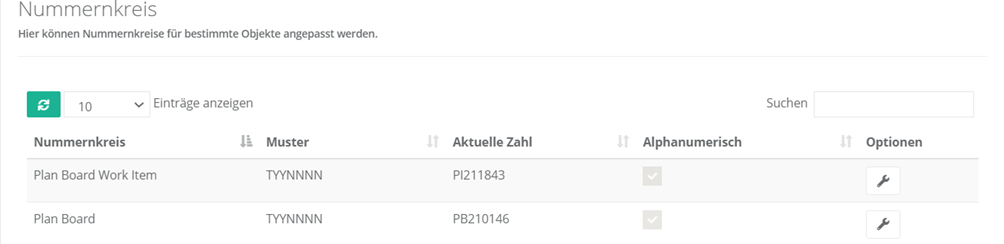
Um einen Nummernkreis zu bearbeiten, klicken Sie .
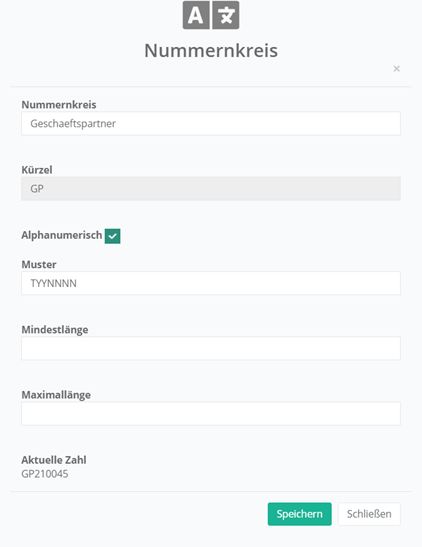
Geben Sie im ersten Schritt das Muster des Nummernkreis an. Hierfür stehen Ihnen die folgenden Parameter zur Verfügung:
- T = Tag
- M = Monat
- Y = Jahr
- N = Zahl
Das angegebene Kürzel bildet immer den Anfang der ID.
Objektart
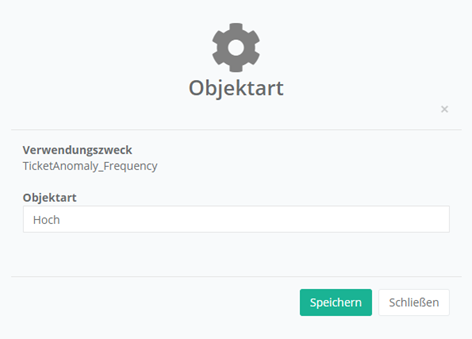
Unter Objektart können Objektarten Verwendungszwecken zugeordnet werden.
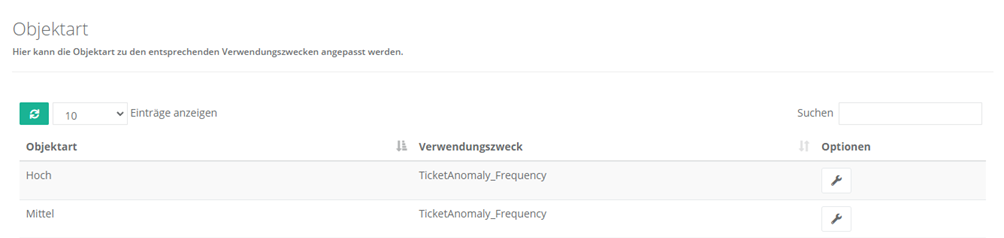
Um eine Objektart zu bearbeiten, klicken Sie .
Branchentypen
Unter Branchentypen könne Sie Branchentypen hinterlegen oder bisher bestehende bearbeiten. Diese Branchentypen sind bei der Anlage und Bearbeitung von Geschäftspartnern verfügbar.
Branchentyp hinzufügen
Um eine neuen Branchentypen hinzuzufügen, klicken Sie .
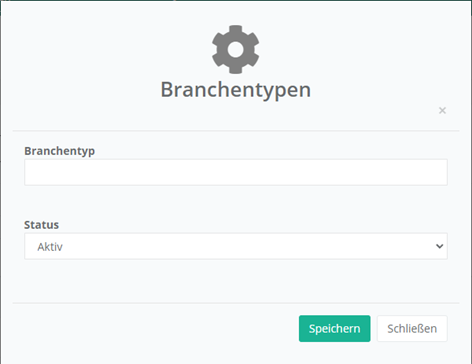
Geben Sie im nächsten Schritt den neuen Branchentypen an.
Branchentyp bearbeiten und deaktivieren
Um einen bestehenden Branchentypen zu bearbeiten oder zu deaktivieren, klicken Sie .
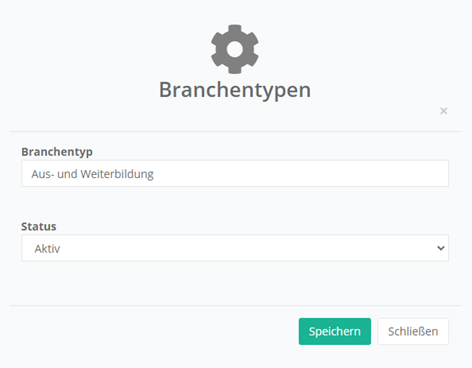
Plan Board Status
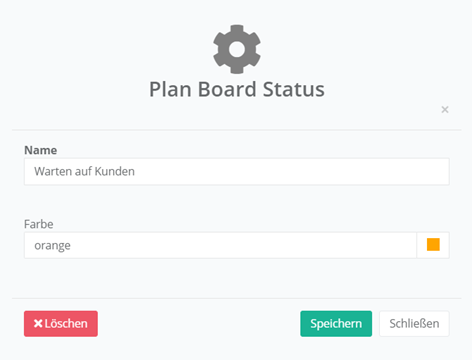
Unter Plan Board Status erhalten Sie eine Übersicht über alle festgelegten Plan Board Status.
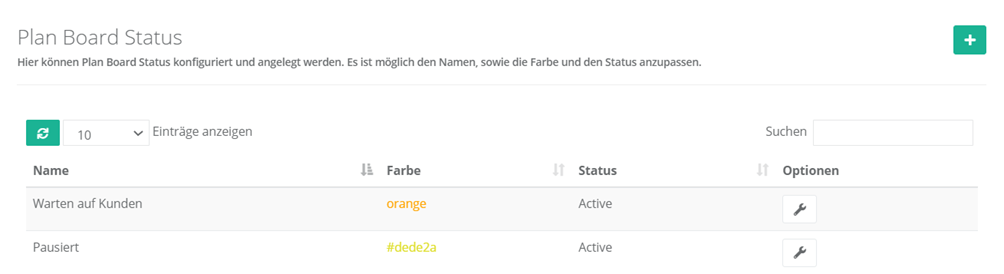
Plan Board Status hinzufügen
Klicken Sie , um einen neuen Plan Board Status hinzuzufügen.
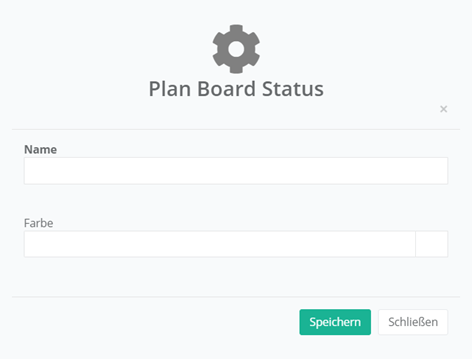
Geben Sie anschließend den Namen und die Farbe (als HEX-Code) des neuen Status an.
Plan Board Status bearbeiten und löschen
Um einen Plan Board Status zu bearbeiten oder zu löschen, klicken Sie .
Stoppwörter
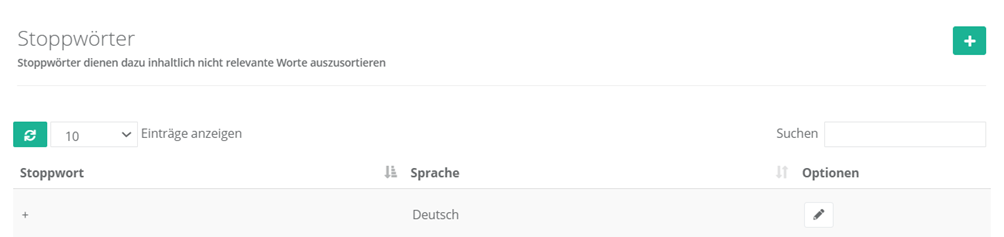
Unter Stoppwörter erhalten Sie einen Überblick über alle festgelegten Stoppwörter. Stoppwörter dienen dazu, inhaltlich nicht relevante Wörter oder Zeichen auszusortieren.
Stoppwort hinzufügen
Klicken Sie , um ein neues Stoppwort hinzuzufügen.
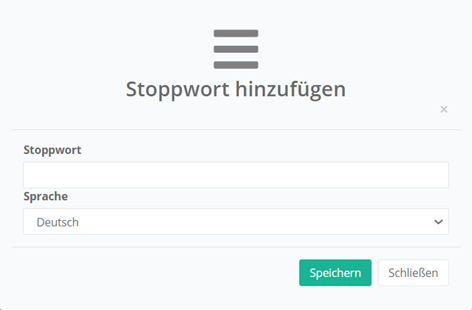
Legen Sie im nächsten Schritt das Stoppwort und die dazugehörige Sprache fest.
Stoppwort bearbeiten und löschen
Um ein Stoppwort zu bearbeiten oder zu löschen, klicken Sie .
Feiertage
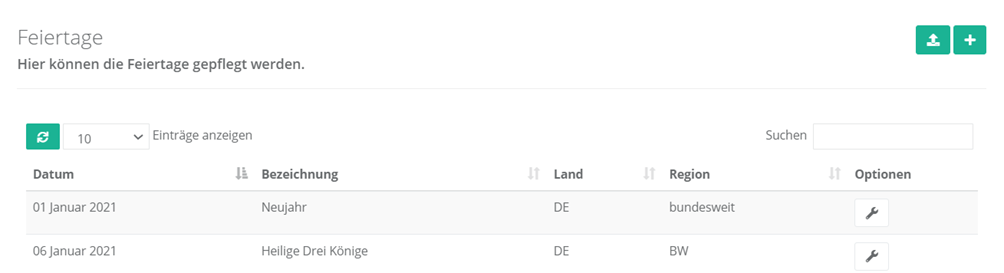
Unter Feiertage erhalten Sie einen Überblick über alle angelegten oder importierten Feiertage.
Feiertag hinzufügen
Klicken Sie , um einen neuen Feiertag hinzuzufügen.
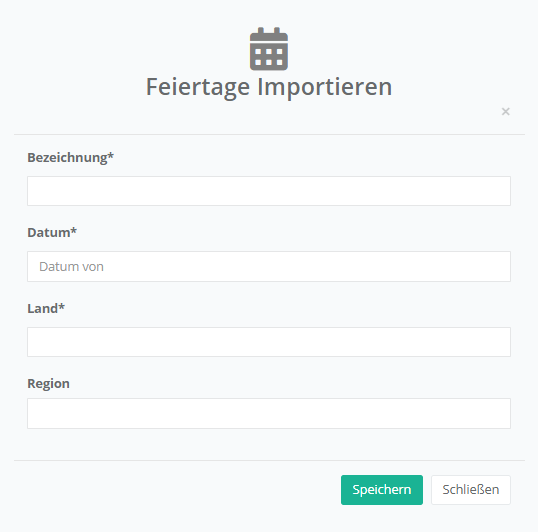
Feiertage importieren
Um Feiertage zu importieren, klicken Sie  .
.
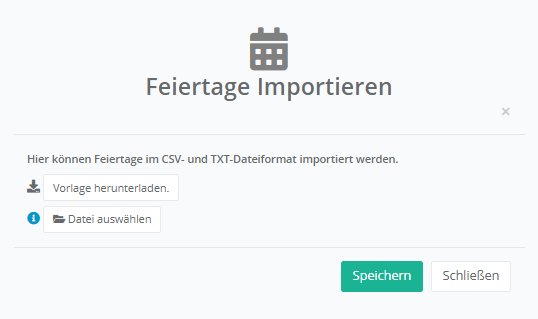
Laden Sie im ersten Schritt die Vorlage für den anschließenden Import herunter. Füllen Sie die heruntergeladene Vorlage anschließend mit den gewünschten Feiertagen aus.
Wählen Sie im letzten Schritt die ausgefüllte CSV Datei aus und importieren diese.
Feiertage bearbeiten und löschen
Um einen Feiertag zu bearbeiten oder zu löschen, klicken Sie .
Schreibe einen Kommentar