
Benutzergruppen
Benutzergruppen ermöglichen die Rechteverwaltung innerhalb einer Gruppendokumentation. So müssen nicht pro Dokumentation einzelne Benutzerrechte eingestellt werden. Stattdessen können standardisierte Gruppen hinterlegt werden, welche die Berechtigungen regeln.
Neue Benutzergruppe erstellen
Um eine neue Benutzergruppe zu erstellen, öffnen Sie im ersten Schritt den Unterpunkt in den Dokumentationseinstellungen (Unter Einstellungen: Dokumentation).
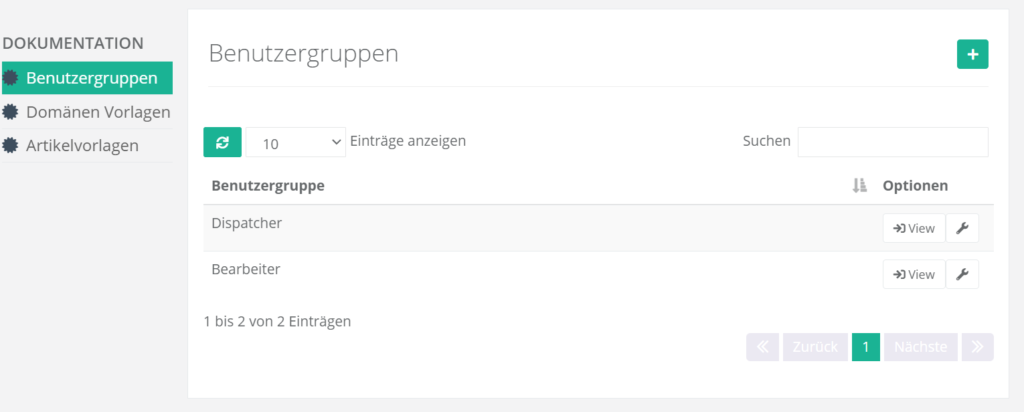
Klicken Sie anschließend  , um eine neue Benutzergruppe zu erstellen.

Klicken Sie daraufhin auf  , um die Benutzergruppe zu speichern. Über
  können Sie jederzeit die Benutzergruppe umbenennen.
Benutzer einer Benutzergruppe hinzufügen/bearbeiten/entfernen
Klicken Sie auf  , um auf die Benutzerübersicht einer Benutzergruppe zu gelangen. Hier werden Ihnen alle Benutzer der Gruppe sowie deren zugewiesenen Rechte angezeigt.

Mit einem Klick auf können Sie der Benutzergruppe einen neuen Benutzer hinzufügen.
Suchen Sie dafür im ersten Schritt den Benutzer und geben daraufhin an, welche Rechte diesem zugewiesen werden sollen. Klicken Sie daraufhin auf , um den Benutzer der Benutzergruppe hinzuzufügen.
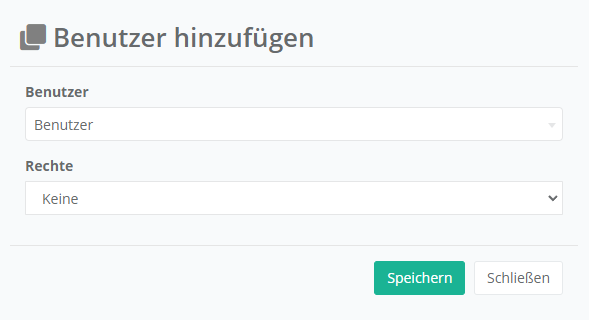
Innerhalb einer Benutzergruppe können Sie über die Rechte des jeweiligen Benutzers ändern.
Benutzergruppe zu Dokumentation zuweisen
Um eine Benutzergruppe zu einer Dokumentation hinzuzufügen, müssen Sie Besitzer- oder Dispatcher-Berechtigungen zu der Dokumentation besitzen. Dies erkennen Sie daran, dass das Icon  und/oder
  neben der Dokumentation angezeigt wird.
Öffnen Sie daraufhin die Dokumentation und Klicken dann auf  , um Sie zu bearbeiten. Wechseln Sie jetzt auf den Reiter Benutzergruppe, um bestehende Benutzergruppen einzusehen.

Um eine neue Benutzergruppe hinzuzufügen, klicken Sie nun , und wählen daraufhin die gewünschte Benutzergruppe aus. Klicken Sie , um die ausgewählte Benutzergruppe hinzuzufügen.

Domänen Vorlagen
Domänen Vorlagen dienen der schnellen Erstellung von Dokumentationen mit standardisierten Abschnitten.
Neue Domänen Vorlage erstellen
Öffnen Sie im ersten Schritt den Unterpunkt Domänen Vorlagen in den Dokumentationseinstellungen (Unter Einstellungen: Dokumentation), um eine neue Domänen Vorlage zu erstellen.
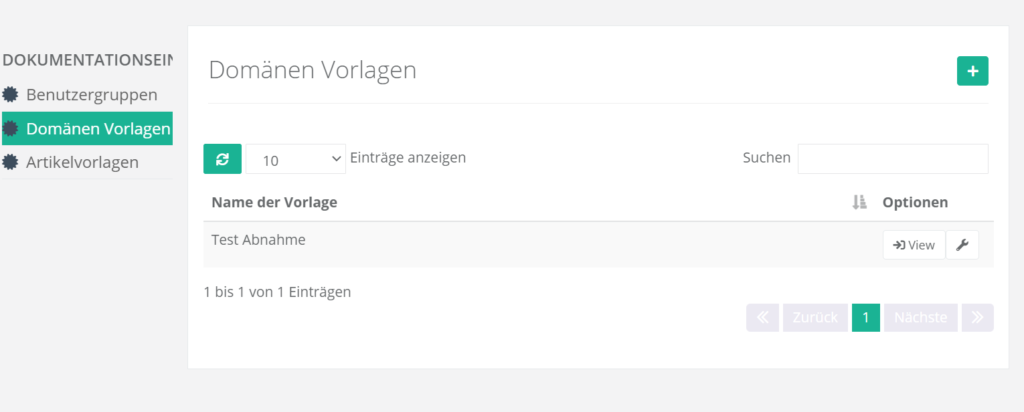
Klicken Sie anschließend , um eine neue Domänen Vorlage zu erstellen.

Klicken Sie daraufhin auf , um die Domänen Vorlage zu speichern. Zusätzlich haben Sie jederzeit die Möglichkeit, über die Domänen Vorlage umzubenennen.
Domänen Abschnitte erstellen/bearbeiten/löschen
Klicken Sie auf , um die Abschnitte der Domänen Vorlage einzustellen oder zu bearbeiten. Hier werden Ihnen alle Benutzer der Gruppe sowie deren zugewiesenen Rechte angezeigt.
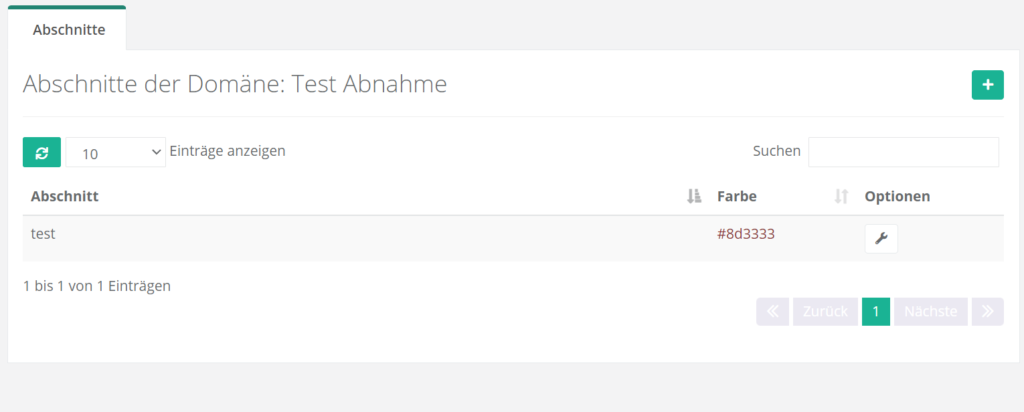
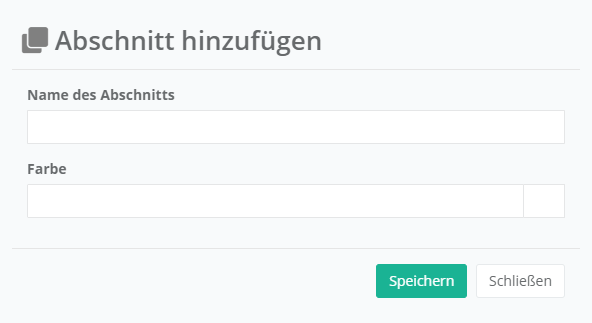
Klicken Sie anschließend , um einen neuen Domänen Abschnitt hinzuzufügen. Geben Sie dafür im ersten Schritt einen Namen an. Daraufhin können Sie die Farbe in Hexadezimalformat (ohne Transparenz) angeben.
Domänen Vorlagen nutzen
Domänen Vorlagen dienen der schnellen Erstellung von Dokumentationen mit standardisierten Abschnitten. Diese können Sie nach einem Klick auf oder  unter dem Punkt Domänen Vorlage auswählen:

Artikel Vorlagen
Artikel Vorlagen können innerhalb einer (Gruppen-)Dokumentation angewandt werden, um den Titel, Inhalt und die Tags für einen neuen Artikel vorzudefinieren.
Hierdurch kann ein einheitliche Aufbau sowie eine einheitliche Klassifizierung von Artikeln gewährleistet werden.
Artikel Vorlage erstellen
Um eine neue Artikel Vorlage zu erstellen, öffnen Sie im ersten Schritt den Unterpunkt in den Dokumentationseinstellungen (Unter Einstellungen: Dokumentation).
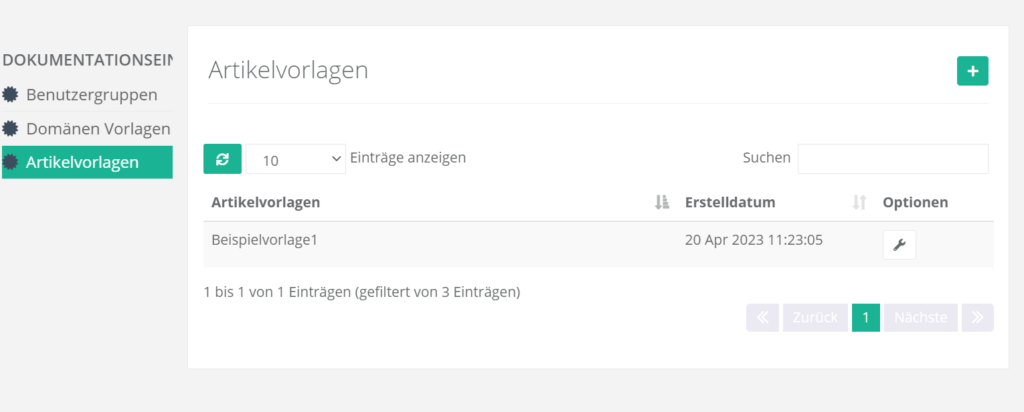
Klicken Sie anschließend , um eine neue Artikel Vorlage zu erstellen.
Geben Sie der Vorlage im ersten Schritt einen Namen. Daraufhin können Sie Titel und Inhalt (des aus der Vorlage erstellten Artikels) angeben. Zusätzlich haben Sie die Möglichkeit, Tags anzugeben. Klicken Sie Vorlage erstellen, um die Vorlage zu speichern.
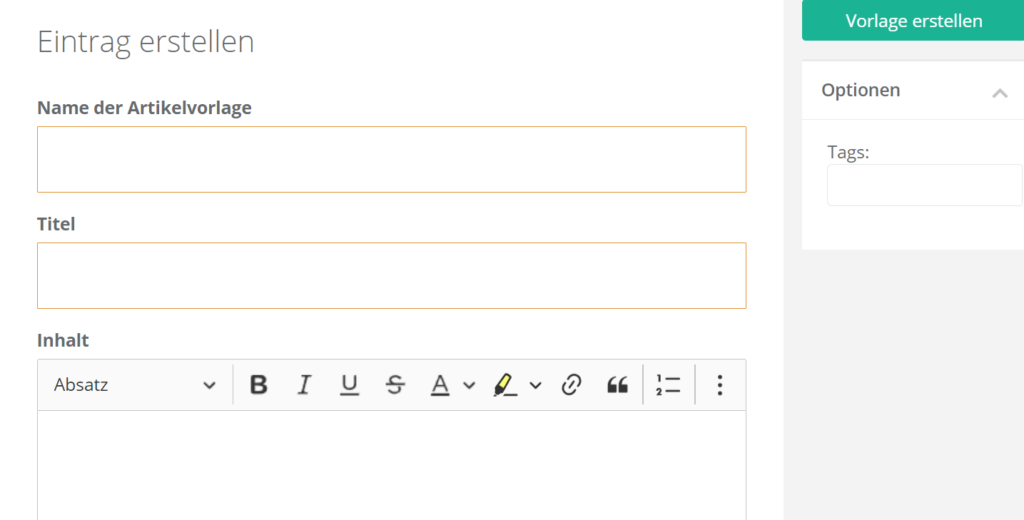
Zusätzlich können Sie über die Felder einer bestehende Artikel Vorlage anpassen.
Artikel Vorlage nutzen
Artikel Vorlagen können während der Artikelerstellung innerhalb einer (Gruppen-)Dokumentation genutzt werden. Ein Artikel kann über erstellt werden. Wählen Sie daraufhin unter Artikel Vorlage beziehen die gewünschte Vorlage aus.
