
Neben dem Kalender, welcher auf dem Dashboard eine Übersicht über bestehende Termine bietet, können Sie auch direkt über die Tesseron-Oberfläche bequem Termine erstellen und verwalten.
Termin aus Ticket versenden
Um einen Termin aus einem Ticket zu versenden, klicken Sie  .
.
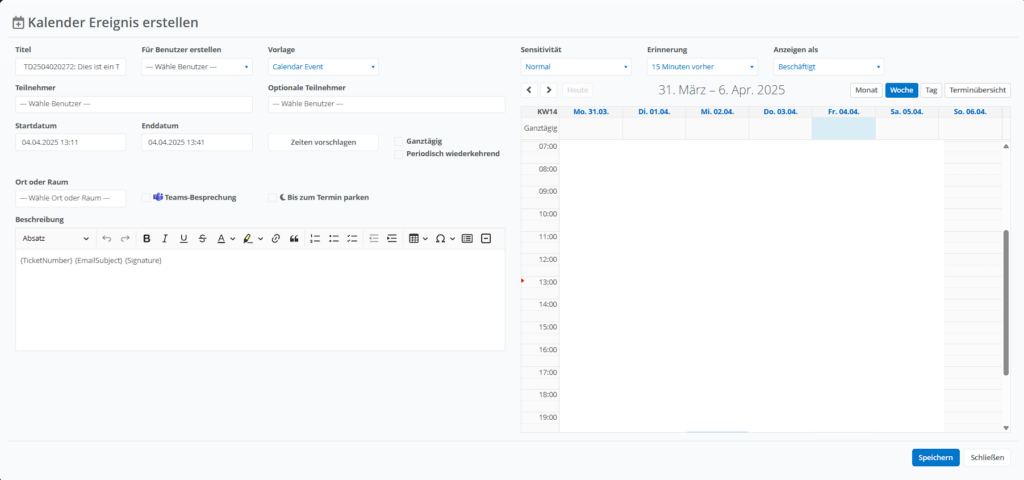
Anschließend haben Sie die Möglichkeit, den Titel der Termineinladung zu bearbeiten.
Im nächsten Schritt können Sie die (optionalen) Teilnehmer zum Termin hinzufügen. Sofern möglich werden die Termine der Teilnehmer angezeigt. Um die Termine eines bestimmten Teilnehmers hervorzuheben, hovern Sie mit der Maus über diesen.
Wählen Sie im nächsten Schritt das Start- sowie Enddatum und die zugehörige Uhrzeit des Termins. Dabei können Sie auch festlegen, ob es sich um einen ganztägigen Termin handelt.
Klicken Sie „Zeiten vorschlagen“ um Terminvorschläge auf Basis dar angegebenen Dauer und Teilnehmer zu erhalten.
Zusätzlich besteht die Möglichkeit, Terminserien anzulegen. Aktivieren Sie hierfür „Periodisch wiederkehrend“ und geben Sie die folgenden Werte an:

Im nächsten Schritt kann der Ort bzw. Raum des Termins festgelegt werden. Hierbei werden Ihnen verfügbare Räume optisch hervorgehoben. Zusätzlich können Sie festlegen, ob es sich um eine Microsoft Teams Besprechung handelt.
Die Option bis zum Termin parken parkt das Ticket mit dem Absenden des Kalender Ereignis bis der Startzeitpunkt des Termins erreicht ist.
Geben Sie im anschließend die Beschreibung des Termins an.
Im rechten Bereich des Fensters können Sie die Termine Ihres Kalender einsehen. Sobald Sie einen weiteren (optionalen) Teilnehmer hinzufügt haben, werden auch die Termine der zugehörigen E-Mail-Adresse(n) angezeigt.
Zusätzlich können Sie unter Sensitivität die Sichtbarkeit des Termins angeben, unter Erinnerung die Zeit vor dem Termin angeben und unter Anzeigen als den Verfügbarkeitsstatus des Termins wählen.
Übersicht über bereits versandte Kalender Ereignisse
Um alle aktiven Kalenderereignisse einzusehen, wechseln Sie auf  .
.
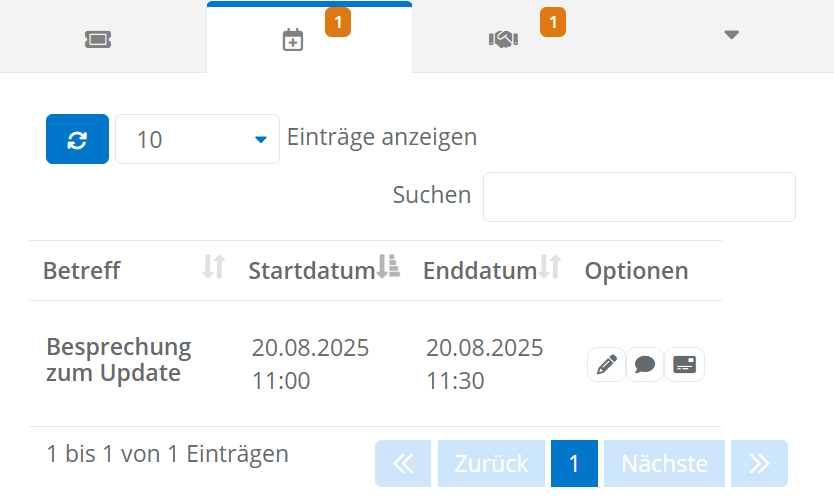
Hier sehen Sie die bereits versendeten Kalender Ereignisse und können diese über  bearbeiten. Bestehende Kalender Ereignisse können darüber aktualisiert oder gelöscht werden. Klicken Sie auf
  , um die Transkription (falls vorhanden) oder die Nachrichten einer Teams Besprechung in den Positionseditor zu importieren. Um zusätzlichen zum Text auch die Von-/Bis-Zeiten aus dem abgeschlossenen Termin zu importieren, klicken Sie
  .
.
Schreibe einen Kommentar