
Dieser Artikel beschreibt die Verfügbaren Aktivitätstypen in Workflows. Neben der kurzen Beschreibung pro Aktivitätstyp werden weiter unten die Felder bzw. Konfigurationsmöglichkeiten genauer beschrieben.
Aktivitätstypen
Aktivitäten sind die Bausteine Ihres Workflows. Diese können miteinander verbunden werden, um Abhängigkeiten und komplexe Abläufe darzustellen. Mittels Drag-n-Drop können Sie Aktivitäten von der Seitenleiste zu dem Workflow-Diagramm hinzufügen und miteinander verbinden.
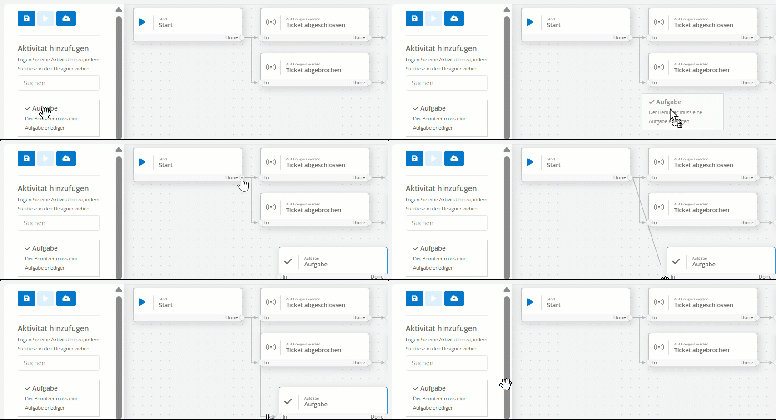
Start
Die Start Aktivität steht Ihnen pro Workflow genau ein Mal zur Verfügung. Von dieser Aktivität aus beginnt ihr Workflow. Um einen Ticket-Prozess zu nutzen, müssen Sie hier die zugehörige Ticketart auswählen.
Benutzeraktivitäten
Aufgabe
Diese Aktivität erlaubt Ihnen, einen ToDo-Schritt zu erstellen.
Entscheidung
Entscheidungen sind eine spezielle Art von Aufgabe, bei denen eine Entscheidung auf Basis einer vordefinierten Auswahl getroffen werden muss.
Freigabe
Diese Aktivität ist eine spezielle Art von Aufgabe, bei denen der Benutzer eine Auswahl zwischen „Genehmigungen“ und „Ablehnen“ getroffen werden muss.
Ereignis
Mit dem Start einer Ereignis-Aktivität können Sie darauf warten, bis ein bestimmtes Ereignis, wie bspw. eine Bereichsübergabe, eingetroffen ist.
Workflow-Steuerung & Logische Aktivitäten
Workflow abschließen & Workflow abbrechen
Mit diesen Aktivitäten können Sie signalisieren, dass der Workflow nicht weitergeführt wird. Standardmäßig beginnt jeder Ticket-Prozess damit, dass nach dem Ereignis „Ticket abgeschlossen“ der Schritt „Workflow abschließen“ durchgeführt wird und nach dem Ereignis „Ticket abgebrochen“ der Schritt „Workflow abbrechen“ durchgeführt wird.
Sub-Workflow ausführen
Wenn Sie wie im Artikel Workflow erstellen beschrieben einen Sub-Workflow erstellt haben, wird dessen Name in der Aktivitätsauswahl mit angeboten. Fügen Sie diesen hinzu, um den Sub-Workflow als Teil ihres Workflows auszuführen.
Http Request
Diese Aktivität erlaubt, eine HTTP-Anfrage zu versenden. Dies ermöglicht Ihnen beispielsweise, Drittsysteme einzubinden oder die Tesseron REST API zu nutzen.
Http Antwort
Diese Aktivität erlaubt im Zuge von HTTP-Workflows die Definition des Status Codes sowie des Response Body.
JavaScript
JavaScript Aktivitäten erlauben eine erweiterte Datenverarbeitung und das Treffen von Entscheidungen mithilfe von JavaScript.
JSON parsen
Mit dieser Aktivität können Sie den Inhalt eines JSON Objektes anhand eines JSON-Schemas validieren, um in den nächsten Schritte mit den Inhalten des JSON Objektes weiterzuarbeiten.
Log Aktivität
Mit Log Aktivitäten können Sie, beispielsweise für Fehlermeldungen oder Warnungen, Meldungen in den Log schreiben.
Switch
Diese Aktivität erlaubt, auf Basis einer Eingabe, anhand passender Werte an unterschiedlichen Fälle weiterzuleiten.
Wenn
Diese Aktivität erlaubt es, eine oder mehrere logische Prüfungen vorzunehmen.
Variable setzen
Diese Aktivität erlaubt es, bequem den Wert einer Variable zu setzen.
Verzögerung / Warten bis
Diese Aktivitäten erlauben es, eine bestimmte Dauer bzw. bis zu einem bestimmten Zeitpunkt zu warten, bevor der Workflow weiter ausgeführt wird.
Asset Aktivitäten
Asset hinzufügen
Mit dieser Aktivität können Sie neue Assets über den Workflow erstellen.
Asset aktualisieren
Mit dieser Aktivität können Sie bestehende Assets über den Workflow bearbeiten.
Asset Info
Mit dieser Aktivität können Sie Asset Informationen abrufen.
Ticket Aktivitäten
Ticketphase
Diese Aktivität erlaubt Ihnen die aktuelle Phase des Workflows, die im Ticket angezeigt wird, anzupassen.
Ticket Info
Diese Aktivität erlaubt das Abrufen von Ticket-Basisinformationen.
Feldgruppe Info
Diese Aktivität erlaubt das Abrufen einer Feldgruppe aus einem Ticket.
Ticket Felder bearbeiten
Diese Aktivität erlaubt das Bearbeiten einer spezifischen Feldgruppe eines Tickets.
Ticket Bereichswechsel
Diese Aktivität erlaubt die automatische Übergabe eines Tickets in einen anderen Bereich.
Ticket Position erstellen
Diese Aktivität erlaubt das Erstellen einer Ticket Position.
Ticket Service setzen
Diese Aktivität erlaubt, einen Service in einem Ticket zu setzen.
Ticket delegieren
Diese Aktivität erlaubt die Delegation eines Tickets.
Ticket erstellen
Diese Aktivität erlaubt die Erstellung eines neuen Tickets.
Ticketart ändern
Diese Aktivität erlaubt die Änderung der Ticketart.
Ticket Verlinkungen hinzufügen
Diese Aktivität ermöglicht es Ihnen, Tickets miteinander zu verlinken.
Ticket-Zusammenfassung
Mit dieser Aktivität können die Ticketinformationen und Positionen mit einem KI-Prompt zusammengefasst werden.
Eskalation Starten
Diese Aktivität ermöglicht es Ihnen, einen neuen Eskalationsvorgang im Ticket zu starten.
Eskalation Stoppen
Diese Aktivität ermöglicht es Ihnen, den Eskalationsvorgang im Ticket zu stoppen.
Ticket Asset hinzufügen / entfernen
Mit diesen Aktivitäten kann ein Ticket mit einem Asset verlinkt bzw. die Verlinkung wieder entfernt werden.
Servicevertrag zu Ticket hinzufügen / Servicevertrag von Ticket entfernen
Mit diesen Aktivitäten kann einem Ticket ein Servicevertrag zugewiesen und auch wieder entfernt werden.
Ticket Freigabe ändern
Mit dieser Aktivität kann der Freigabestatus sowie der Genehmiger eines Tickets bearbeitet werden.
Ticket Kopf aktualisieren
Mit dieser Aktivität kann der Ticketbetreff sowie die Beschreibung aktualisiert werden.
Ticket parken
Mit dieser Aktivität kann ein Ticket geparkt werden.
Ticket Tags hinzufügen / entfernen
Mit diesen Aktivitäten können Tags zu einem Ticket hinzugefügt und entfernt werden.
Ticket Kontakt hinzufügen / entfernen
Mit diesen Aktivitäten können Kontakte zu einem Ticket hinzugefügt und entfernt werden.
Ticket Geschäftspartner hinzufügen / entfernen
Mit diesen Aktivitäten können Geschäftspartner zu einem Ticket hinzugefügt und entfernt werden.
Ticket Dringlichkeit / Auswirkung ändern
Mit diesen Aktivitäten können die Auswirkungen und Dringlichkeiten von Tickets aktualisiert werden.
Ticket Feature Flags setzen
Mit dieser Aktivität kann die Ticketbearbeitung und der Ticketabschluss unterbunden oder erlaubt werden
Benutzer Aktivitäten
Benutzer erstellen
Mit dieser Aktivität können Sie neue Benutzer über den Workflow erstellen.
Benutzer aktualisieren
Mit dieser Aktivität können Sie bestehende Benutzer über den Workflow aktualisieren.
Benutzer deaktivieren
Mit dieser Aktivität können Sie bestehende Benutzer über den Workflow deaktivieren.
Geschäftspartner Aktivitäten
Geschäftspartnerinformationen abrufen
Mit dieser Aktivität können sie alle Informationen eines Geschäftspartner abrufen.
Geschäftspartner erstellen
Mit dieser Aktivität können neue Geschäftspartner erstellt werden.
Geschäftspartner aktualisieren
Mit dieser Aktivität können bestehende Geschäftspartner aktualisiert werden.
Geschäftspartnerstatus ändern
Mit dieser Aktivität kann der Status eines bestehenden Geschäftspartners aktualisiert werden.
Geschäftspartner für Kundenintegration freigeben
Mit dieser Aktivität kann der Geschäftspartner für die Kundenintegration freigegeben werden.
Kontakt Aktivitäten
Kontaktinformationen abrufen
Mit dieser Aktivität können sie alle Informationen eines Kontaktes abrufen.
Kontakt erstellen
Mit dieser Aktivität können neue Kontakte erstellt werden.
Kontakt aktualisieren
Mit dieser Aktivität können bestehende Kontakte aktualisiert werden.
Allgemeine Konfigurationsmöglichkeiten
Titel und Beschreibung
Diese Felder dienen der Übersicht innerhalb der Workflow-Ansicht.
Fehlerbehandlung
Standardmäßig ist die Fehlerbehandlung Faulted ausgewählt. In diesem Fall wird der Status „Fehler gesetzt“ und der der Workflow pausiert, falls die Aktivität falsch konfiguriert wurde. Daraufhin kann über die Oberfläche nach einer Überprüfung auf Fortsetzen gedrückt werden. Die Option Retry bewirkt, dass die Aktivität bis zu 3 mal ausgeführt wird, bspw. um vorübergehende Fehler abzufangen. Danach greift auch der Status „Fehler“ mit demselben Verhalten wie bei der Option Faulted. Bei der Option Custom wird neben den bestehenden Ausgangspunkten „Done“ und „Error“ auch „Faulted“ hinzugefügt. Dies ist hilfreich, um Fehler selbständig abzufangen oder die Ausführung des Workflows trotz Fehler nicht zu pausieren.
Konfigurationsmöglichkeiten für Aufgaben, Entscheidungen und Freigaben
Name und Details
Für die Aktivitäten Aufgabe, Entscheidung und Freigabe muss der Name der Aktivität definiert werden zusätzlich können Sie weitere Details angeben.
ID
Das Feld steht für Aufgaben, Entscheidungen und Freigabeen zur Verfügung. Dort kann die ID eines ToDos hinterlegt werden, beispielsweise um eine bestehende Aufgabe zu aktualisieren.
Zugewiesene Benutzer ID
Über dieses Feld kann gewählt werden, welchem Benutzer die Aktivität zugewiesen werden soll.
Fällig bis
Hierüber kann konfiguriert werden, bis wann die Aktivität erledigt werden soll.
Priorität
Über dieses Feld kann konfiguriert werden, welche Priorität die Aktivität hat.
Abrechnung
Über die Felder Dauer, Pause, Vertrags Id, Keine Abrechnung, Zuschlag & Interner Hinweis können Sie die Felder zur Abrechnung in der Aktivität vorbereiten.
ToDo Data
Um die Daten der abgeschlossenen Aktivität für später zu speichern, können Sie eine Variable bei ToDo Data auswählen.
Feldspezifische Konfigurationsmöglichkeiten
Start
Die Start Aktivität steht Ihnen pro Workflow genau ein Mal zur Verfügung. Von dieser Aktivität aus beginnt ihr Workflow. Um einen Ticket-Prozess zu nutzen, müssen Sie hier die zugehörige Ticketart auswählen.
Benutzeraktivitäten
Entscheidung
Entscheidungen sind eine spezielle Art von Aufgabe, bei denen eine Entscheidung auf Basis einer vordefinierten Auswahl (im Feld Ergebnisse) getroffen werden muss.
Ereignis
Mit dem Start einer Ereignis-Aktivität können Sie darauf warten, bis ein bestimmtes Ereignis, wie bspw. eine Bereichsübergabe, eingetroffen ist, woraufhin die darauffolgende(n) Aktivität(en) ausgeführt werden. Dabei stehen Ihnen folgende Optionen zur Verfügung:
- Ticket processing started: Ticketbearbeitung wurde gestartet
- Ticket abgebrochen: Ticketbearbeitung wurde abgebrochen
- Ticket abgeschlossen: Ticket wurde abgeschlossen
- Ticket delegiert: Ticket wurde delegiert
- Ticket entparkt: Ticket wurde entparkt
- Ticket geparkt: Ticket wurde geparkt
- Ticket wiedereröffnet: Ticket wurde wiedereröffnet
- Ticket zurückgezogen: Ticket wurde zurückgezogen
- Ticketbearbeitung abgebrochen: Ticketbearbeitung wurde abgebrochen
- Ticketbearbeitung gestartet: Ticketbearbeitung wurde gestartet
- Ticketbereichsübergabe: Ticket wurde in anderen Bereich übergeben
- Ticketfeldgruppe editiert: Ticketfeldgruppe wurde bearbeitet
- Ticketfeldgruppe hinzugefügt: Ticketfeldgruppe wurde hinzugefügt
- Ticketkopf aktualisiert: Ticket Header wurde angepasst
Workflow-Steuerung & Logische Aktivitäten
Workflow abschließen & Workflow abbrechen
Mit diesen Aktivitäten können Sie signalisieren, dass der Workflow nicht weitergeführt wird. Standardmäßig beginnt jeder Ticket-Prozess damit, dass nach dem Ereignis „Ticket abgeschlossen“ der Schritt „Workflow abschließen“ durchgeführt wird und nach dem Ereignis „Ticket abgebrochen“ der Schritt „Workflow abbrechen“ durchgeführt wird.
Sub-Workflow ausführen
Wenn Sie wie im Artikel Workflow erstellen beschrieben einen Sub-Workflow erstellt haben, wird dessen Name in der Aktivitätsauswahl mit angeboten. Fügen Sie diesen hinzu, um den Sub-Workflow als Teil ihres Workflows auszuführen. Die Versionsrichtlinie steuert dabei, ob eine feste Version (die aktuelle Version des Sub-Workflows) genutzt werden soll oder ob immer die aktuellste Version des Sub-Workflows ausgeführt werden soll.
Ergebnis setzen
Die Aktivität Ergebnis setzen steht nur in Sub-Workflows zur Verfügung und dient der Auswahl eines Ergebnisses.
Http Request
Geben Sie hier im Feld Http Url die aufzurufende URL für den HTTP Endpunkt an. Daraufhin können Sie die HTTP Method wählen, die für den Aufruf genutzt werden soll. Falls der Endpunkt nicht in JSON Antwortet, müssen Sie den Content Type anpassen. Als Ergebnisse müssen die akzeptieren HTTP Status Codes hinterlegt werden. Optional können Sie auch eine Authentifizierung (Bearer Token / Benutzername + Passwort / OAuth Client Credentials) wählen und gegebenenfalls die zugehörigen Zusatzfelder befüllen. Mit einem Klick auf  können Sie einen Schlüssel und Wert für den HTTP Header der Anfrage hinterlegen. Zudem können Sie den HTTP Content angeben. Um den Rückgabewert für später zu speichern, können Sie eine Variable als Response Body auswählen.
Http Antwort
Diese Aktivität erlaubt im Zuge von HTTP-Workflows die Definition des Status Codes sowie des Response Body.
JavaScript
Neben dem Script müssen zusätzlich die erlaubten Outcomes definiert werden. Das Outcome kann mit dieser JavaScript Methode gesetzt werden, wobei „Done“ mit dem gewünschten Outcome ersetzt werden kann:
Model.SetValue('Done');JSON parsen
Mit dieser Aktivität können Sie den Inhalt eines JSON Objektes anhand eines JSON-Schemas validieren, um in den nächsten Schritte mit den Inhalten des JSON Objektes weiterzuarbeiten. Geben Sie dafür das Objekt als JSON-Inhalt sowie das JSON Schema an. Zusätzlich können Sie anhand des Beispiel-JSON ein Schema generieren.
Log Aktivität
Mit Log Aktivitäten können Sie, beispielsweise für Fehlermeldungen oder Warnungen, Meldungen in den Log schreiben. Geben Sie dafür Ihre Nachricht an.
Switch
Diese Aktivität erlaubt, auf Basis einer Eingabe, anhand passender Werte an unterschiedlichen Fälle weiterzuleiten. Geben Sie hierfür Ihre Eingabe im Feld Wert an. Daraufhin können die möglichen Ergebnisse eingegeben werden. Wenn der Wert mit einem Ergebnis übereinstimmt, wird dieses gewählt. Stimmt der Wert mit keinem der Ergebnisse überein, wird zum Fall „Else“ weitergeleitet.
Wenn
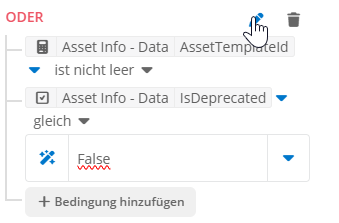
Diese Aktivität erlaubt es, eine oder mehrere logische Prüfungen vorzunehmen. Diese unterteilen sich in Gruppen und Bedingungen. Mehrere Gruppen können miteinander logisch verknüpft werden. Innerhalb der Gruppen können mehrere Bedingungen miteinander logisch verknüpft werden.
Mit einem Klick auf  , können Sie unter Gruppen Operator die logische Verknüpfung einer Gruppe mit der vorhergehenden einstellen.
Variable setzen
Diese Aktivität erlaubt es, bequem den Wert einer Variable zu setzen. Wählen Sie dafür die Zielvariable und geben Sie daraufhin den neuen Wert an.
Verzögerung / Warten bis
Diese Aktivitäten erlauben es, eine bestimmte Dauer bzw. bis zu einem bestimmten Zeitpunkt zu warten, bevor der Workflow weiter ausgeführt wird. Geben Sie hierfür bei der Verzögerung die Dauer (hh:mm:ss) an, bzw. bei Warten bis den Zielzeitpunkt (mm.dd.yyyy hh:mm) an.
Asset Aktivitäten
Asset hinzufügen / aktualisieren / Info
Erst nachdem Sie die Asset Vorlage ausgewählt haben, werden Ihnen die Felder der Vorlage angezeigt. Das Asset dessen Info Sie abfragen wollen bzw. welches Sie aktualisieren möchten kann entweder manuell oder über die Asset ID ausgewählt werden. Für die Erstellung eines Assets müssen alle Pflichtfelder der Asset Vorlage befüllt sein.
Ticket Aktivitäten
Ticket Info
Diese Aktivität erlaubt das Abrufen von Ticket-Basisinformationen. Geben Sie hier die Ticket ID des abbei Bedarf die Ticketart an.
Ticket Tags hinzufügen / entfernen
Mit dem Feld Tags kann angegeben werden, welche Tags hinzugefügt/entfernt werden sollen. Um mehrere Tags hinzuzufügen / zu entfernen, können diese mit einem Semikolon („;“) separiert werden.
Ticketphase
Diese Aktivität erlaubt Ihnen die aktuelle Phase des Workflows, die im Ticket angezeigt wird, anzupassen. Wählen Sie dafür die Prozessphase, die gesetzt werden soll.
Sonstige Aktivitäten
Benutzer erstellen / Benutzer aktualisieren / Benutzer deaktivieren
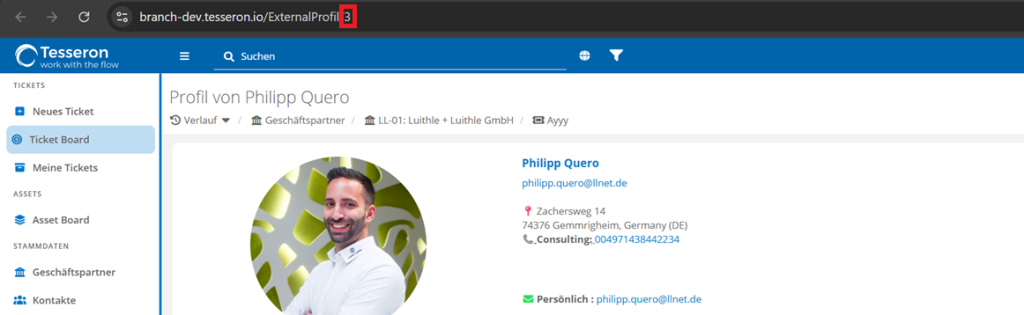
Der Benutzer, welchen Sie aktualisieren/deaktivieren wollen, kann entweder manuell oder über die User ID ausgewählt werden. Die User ID erhalten Sie über einen Aufruf des Profils.
Schreibe einen Kommentar