
Workflow erstellen
Um einen Workflow zu erstellen muss im ersten Schritt das Workflow Board geöffnet werden. Klicken Sie hierfür auf „Workflow Management“ in der Navigationsleiste
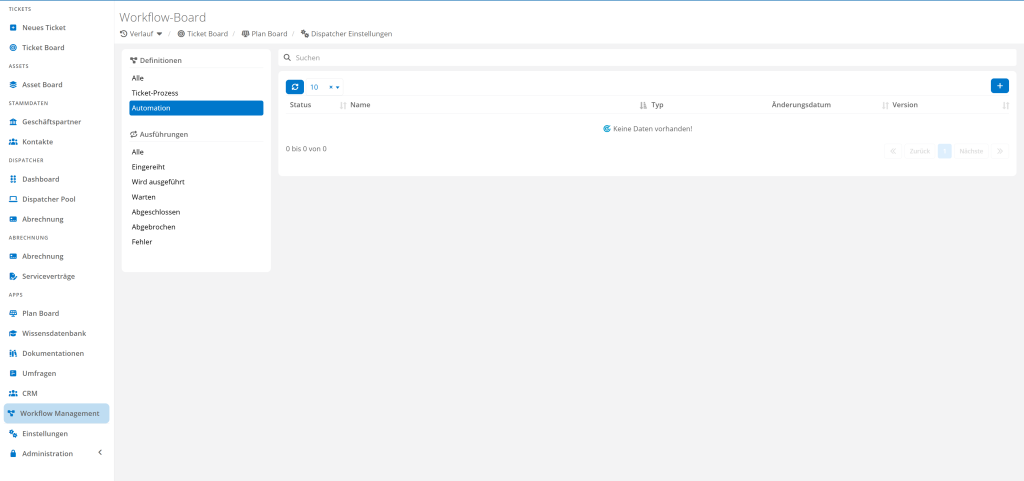
Klicken Sie anschließend im Workflow Board auf  , um einen neuen Workflow hinzuzufügen.
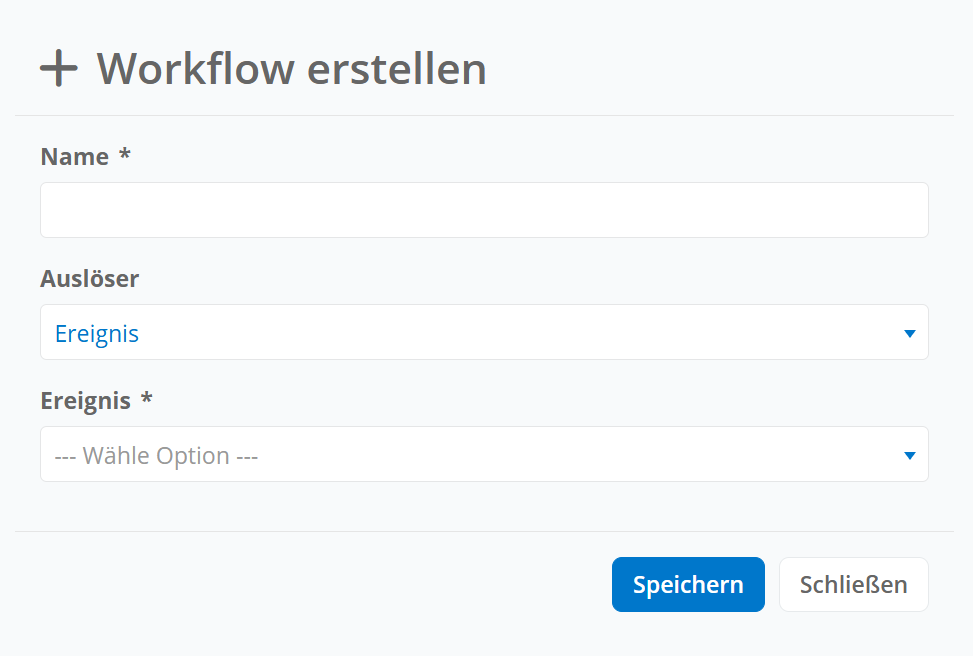
Im nächsten Schritt können Sie den Name des neuen Workflows angeben. Wählen Sie anschließend den Workflow Auslöser. Hier stehen Ihnen die folgenden Optionen zur Verfügung:
- Ticket-Prozess: Werden mit der Erstellung eines neuen Tickets der gewählten Ticketart gestartet.
- Sub-Workflow: Können nur innerhalb eines anderen Workflows gestartet werden.
- Ereignis: Wird gestartet, wenn in einem Ticket das gewählte Ereignis eintritt.
- HTTP-Endpunkt: Wird gestartet, wenn an den HTTP-Endpunkt eine Anforderung gesendet wird (bspw. durch ein Monitoring System). Alle weiteren Informationen finden Sie unter HTTP-Workflows.
- Zeitbasierte Automation: Wird zeitbasiert gestartet.
- Manueller Start: Kann nur manuell gestartet werden.
Nachdem Sie den Typ ausgewählt haben, stehen Ihnen die folgenden Optionen zur Verfügung:
- Ticket-Prozess: Wählen Sie die Ticketart für den neuen Workflow
- Sub-Workflows:
- Automation Sub-Workflows können in allen Workflows verwendet werden
- Ticket-Prozess Sub-Workflows nur im Ticket-Prozess für die spezifizierte Ticketart verfügbar sind
- Ereignis:
- Ticket
- Abgebrochen
- Abgeschlossen
- Delegiert
- Entparkt
- Erstellt
- Geparkt
- Wiedereröffnet
- Zurückgezogen
- Ticketart geändert
- Bearbeitung gestartet
- Bereichsübergabe
- Feldgruppe editiert
- Feldgruppe hinzugefügt
- Ticketkopf aktualisiert
- Ticket
- HTTP-Endpunkt:
- Methode: Wählen Sie eine Methode für die eingehende Anforderung aus (Get, Post, Patch, Delete, Patch, Put)
- Pfad: Geben Sie den gewünschten Pfad an (bspw. Monitoring)
- Zeitbasierte Automation:
- Zeitzone
- Zeitplan
Workflow konfigurieren
Um einen angelegten Workflow zu nutzen, können Sie Aktivitäten zu dem Workflow mittels Drag-n-Drop hinzufügen. Diese werden im Artikel Workflow Aktivitätstypen & Konfigurationsmöglichkeiten erklärt.
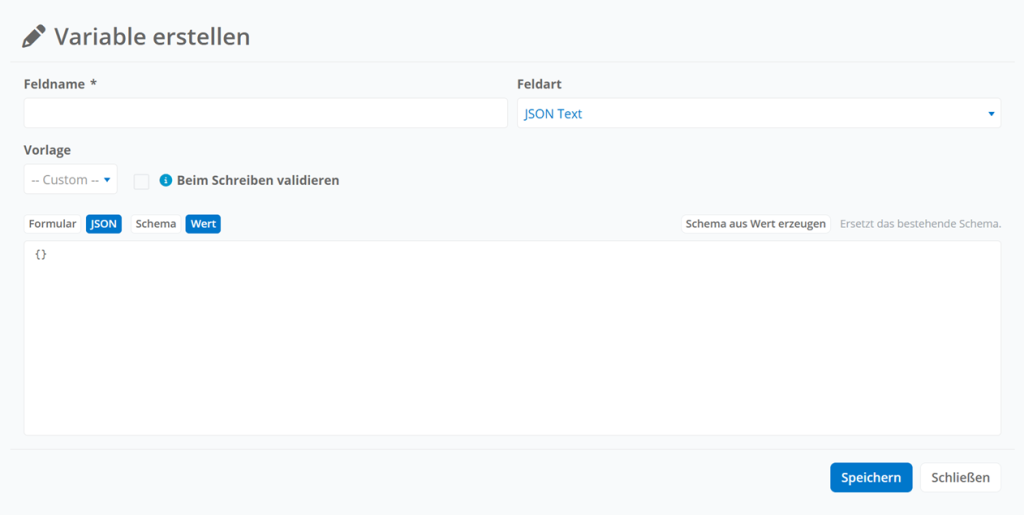
Mit einem Klick auf können Sie eine Variable zum Speicher hinzufügen, welche Daten für mehrere Aktivitäten bereitstellen kann. Hierbei können Sie zwischen den folgenden Feldarten wählen:
- Boolescher Wert
- Datum
- Datum & Uhrzeit
- Ganzzahl
- JSON Text
- Text
- Zahl
Neben dem Pflichtfeld Feldname kann auch ein Feldwert vorgegeben werden.
Bei JSON Text Variablen muss auch das JSON Schema für die Validierung der Daten angegeben, aus dem Feldwert erzeugt, über den Formular-Editor erstellt oder über eine Vorlage genutzt werden.
Ticket-Prozess Einstellungen
Wenn Sie den Ticket-Prozess neu erstellen oder keine Aktivität ausgewählt haben, werden Ihnen die Einstellungen angezeigt. Dort müssen Sie einen Namen angeben, um den Workflow speichern zu können.
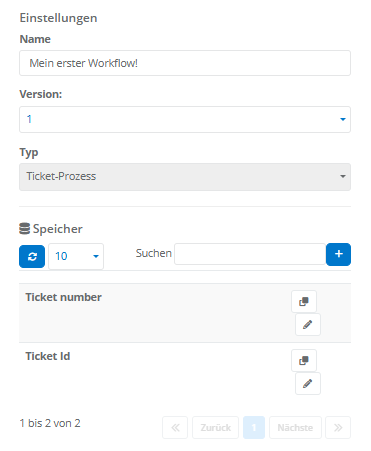
Zudem wird Ihnen die aktuelle Version angezeigt und Sie können eine ältere Version auswählen, beispielsweise um diese einzusehen oder wiederherzustellen.
Schreibe einen Kommentar