
Mit der neuen Suchoberfläche in Tesseron (ab Version 3.74) besteht die Möglichkeit, die globale Suche in den Browser einzubinden. Untenstehend finden Sie eine Anleitung zur Implementierung.
Suche hinzufügen
Google Chrome
Im ersten Schritt müssen die Einstellungen des Browsers geöffnet werden.
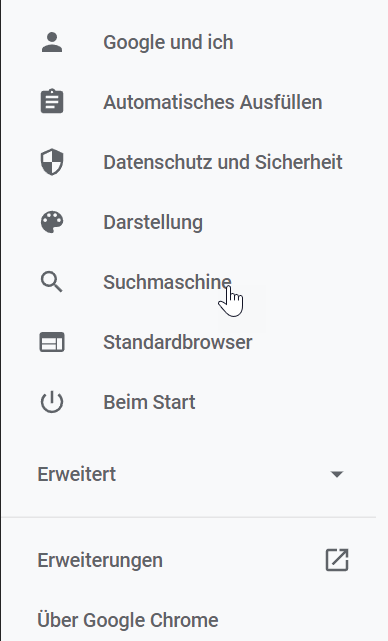
Anschließend müssen die Sucheinstellungen geöffnet werden.
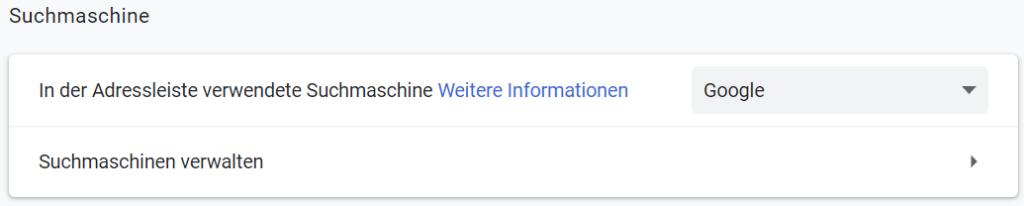
Klicken Sie „Suchmaschinen verwalten“, um die neue Suche hinzuzufügen.
Anschließend kann eine neue Suche hinzugefügt werden.
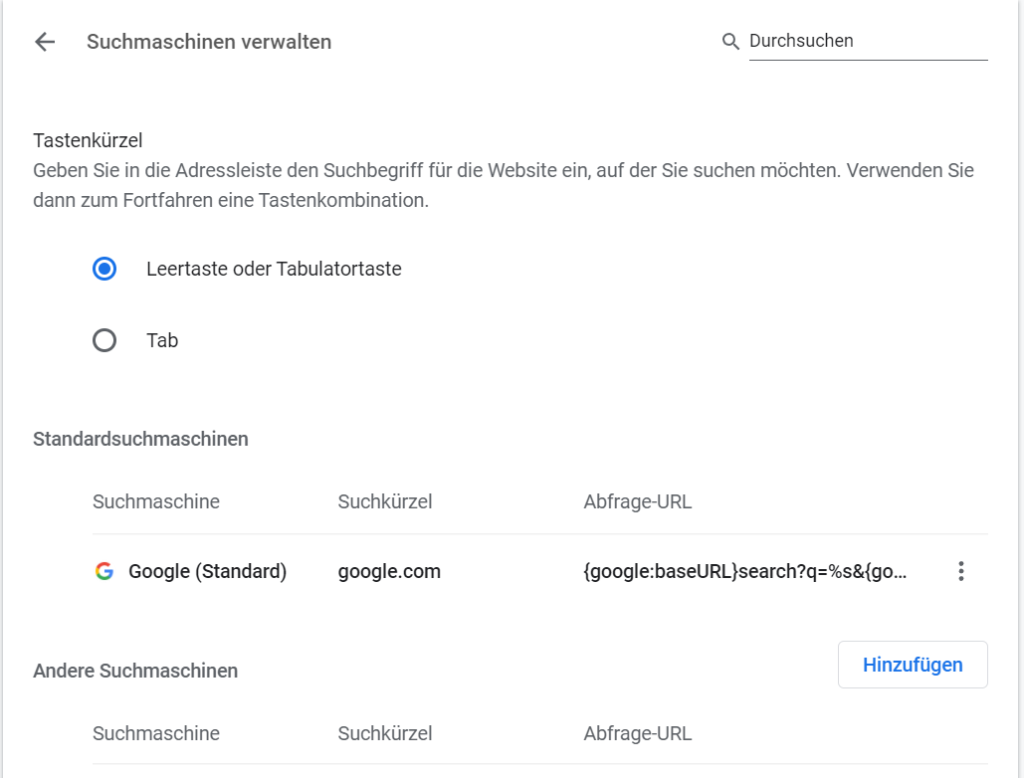
Klicken Sie  , um Tesseron hinzuzufügen.
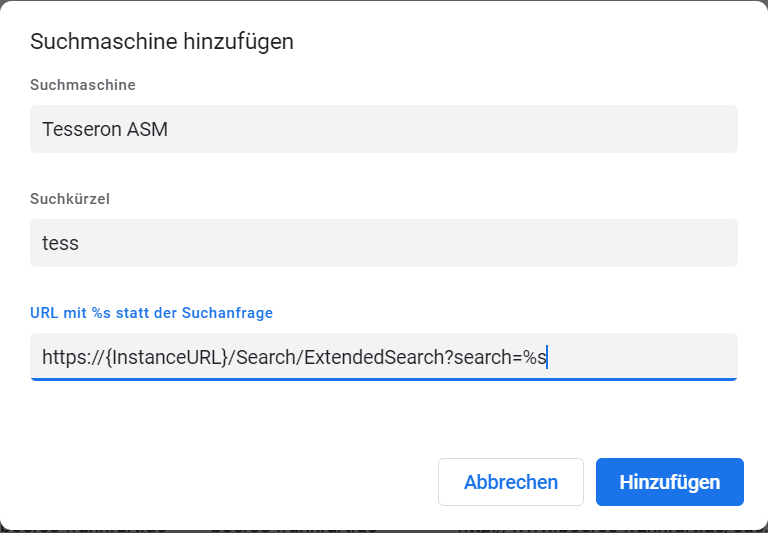
Geben Sie im ersten Schritt den Namen der Suche an (Bspw. Tesseron). Anschließend können Sie ein Suchkürzel festlegen. Dieses bestimmt, wann die Suche in der Browserzeile aufgerufen wird.
Im nächsten Schritt muss die Such-URL angegeben werden. Bitte verwenden Sie hierfür die folgende URL.
https://{instanceurl}/Search/ExtendedSearch?search=%s Im nächsten Schritt muss {InstanceURL} durch Ihre Instanz ersetzt werden.
Beispiel:
https://luithle.tesseron.io/Search/ExtendedSearch?search=%s Klicken Sie  , um die neue Suche hinzuzufügen.
Microsoft Edge
Im ersten Schritt müssen die Einstellungen des Browsers geöffnet werden.
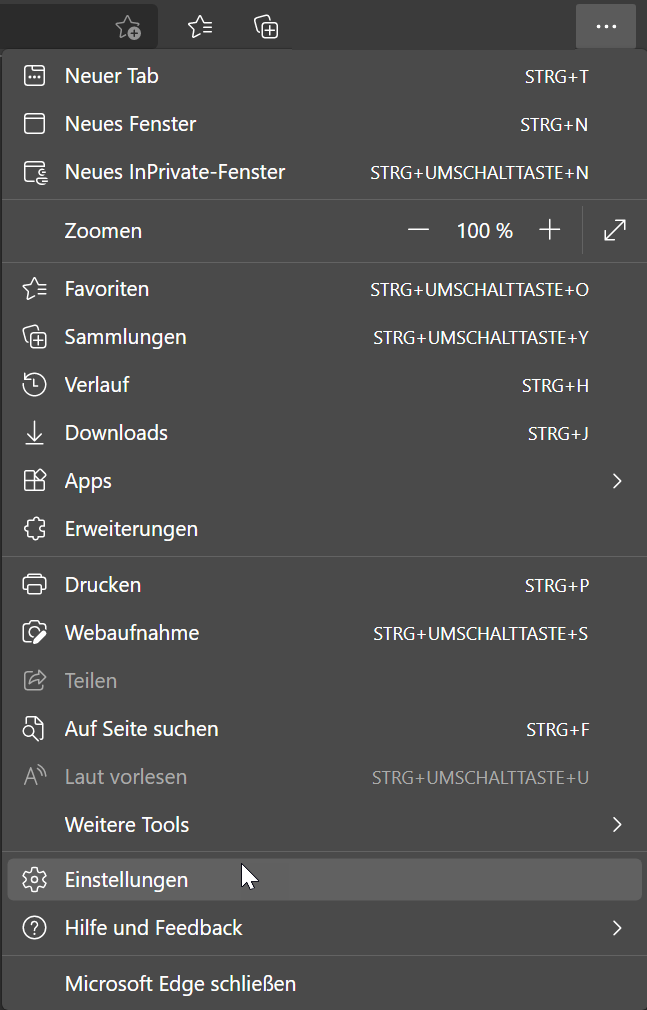
Öffnen Sie im nächsten Schritt „Datenschutz, Suche und Dienste“.
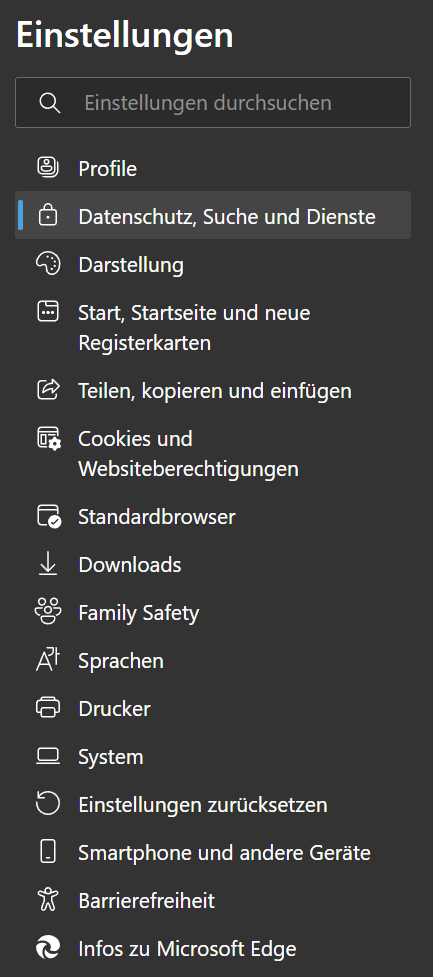
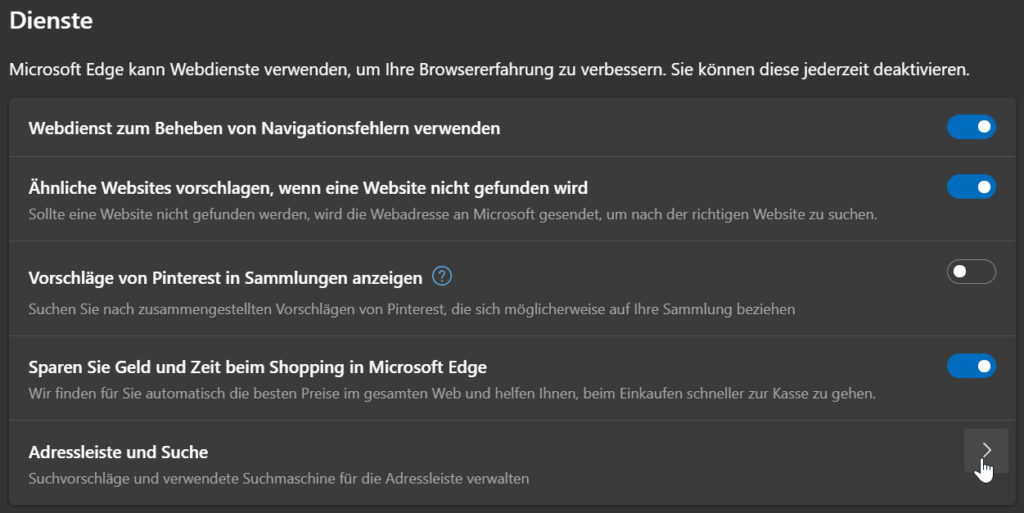
Im nächsten Schritt öffnen Sie „Adressleiste und Suche“.
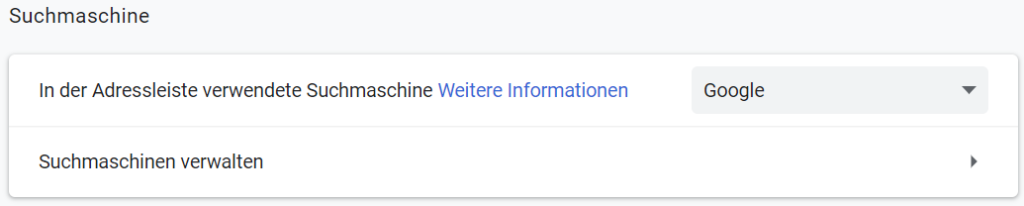
Klicken Sie „Suchmaschinen verwalten“, um die neue Suche hinzuzufügen.
Anschließend kann eine neue Suche hinzugefügt werden.
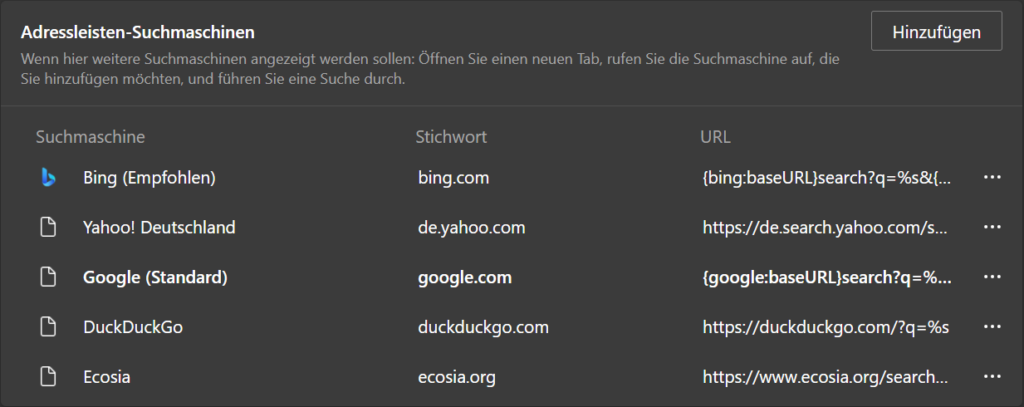
Klicken Sie  , um Tesseron hinzuzufügen.
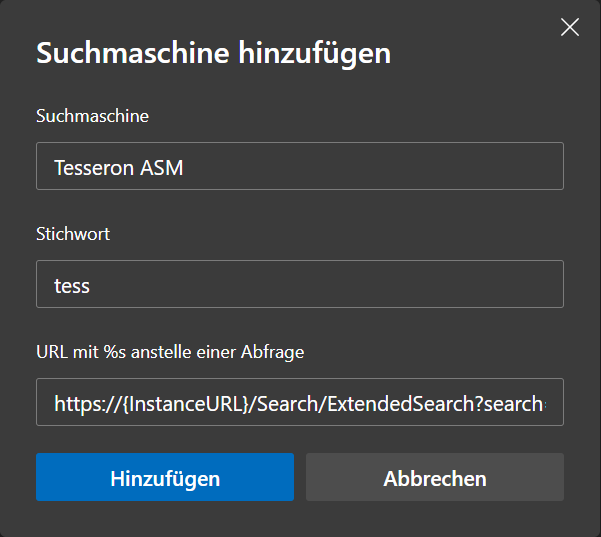
Geben Sie im ersten Schritt den Namen der Suche an (Bspw. Tesseron). Anschließend können Sie ein Suchkürzel festlegen. Dieses bestimmt, wann die Suche in der Browserzeile aufgerufen wird.
Im nächsten Schritt muss die Such-URL angegeben werden. Bitte verwenden Sie hierfür die folgende URL.
https://{InstanceURL}/Search/ExtendedSearch?search=%s Im nächsten Schritt muss {InstanceURL} durch Ihre Instanz ersetzt werden.
Beispiel:
https://luithle.tesseron.io/Search/ExtendedSearch?search=%s Klicken Sie , um die neue Suche hinzuzufügen.
Suchen
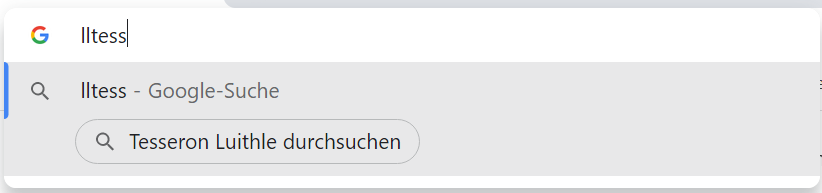
Um die Suche im Browser auszuführen, geben Sie im ersten Schritt das festgelegte Kürzel in die Adresszeile ein und bestätigen diese mit Tab oder einem Leerzeichen.
Anschließend können Sie Ihren Suchbegriff (bspw. Ticketnummer oder Betreff) eingeben und Ihre Suche mit Enter bestätigen.
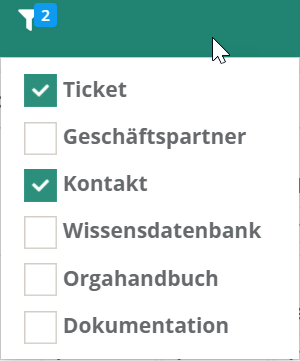
Hinweis: Es werden nur die unter den Filtereinstellungen festgelegte Bereiche durchsucht:
Google Chrome

Microsoft Edge


Schreibe einen Kommentar